
Как добавить схему
Для работы со схемами допускаются только пользователи с правами администратора.
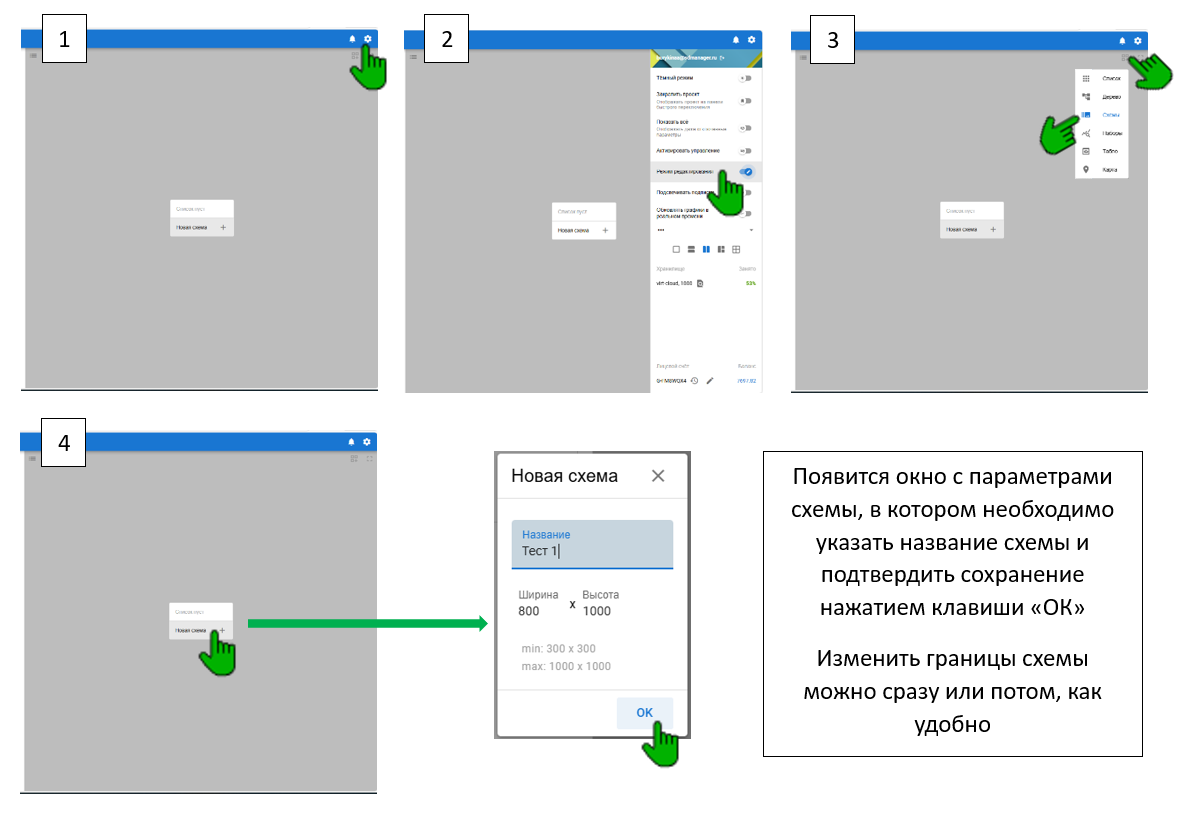
Что бы добавить схему в проект необходимо выполнить следующие действия:
- Нажать на шестеренку в верхнем правом углу
- Включить режим редактирования
- В отображении выбрать «Схемы»
- Нажимаем "Новая схема"
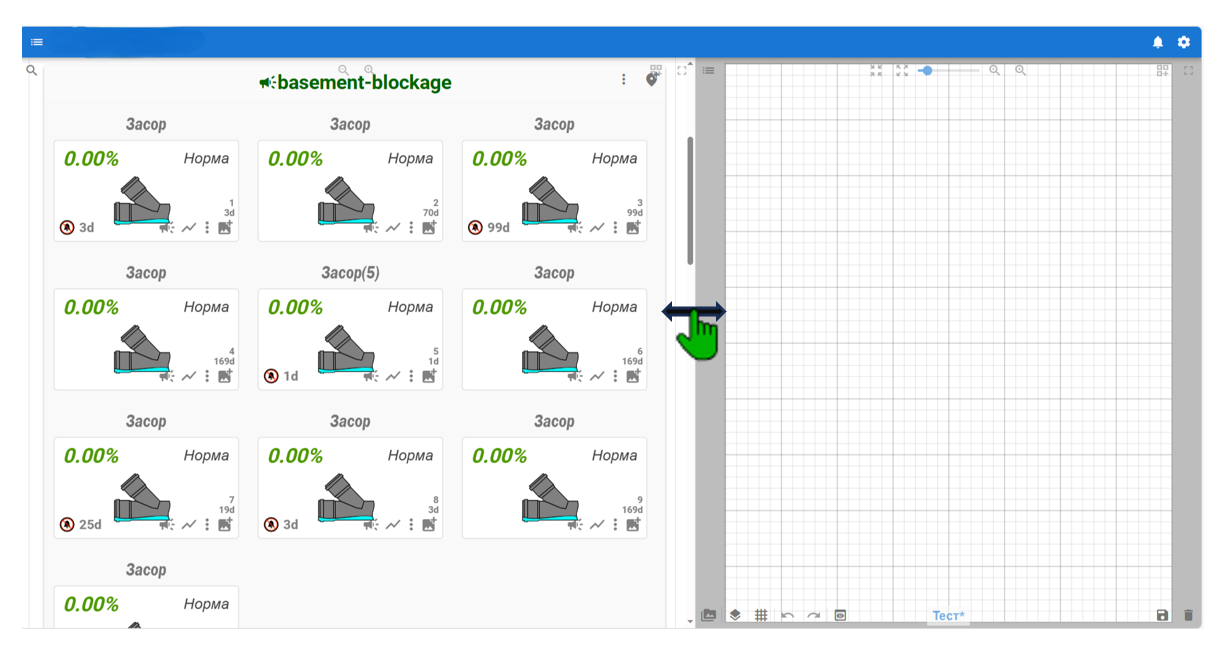
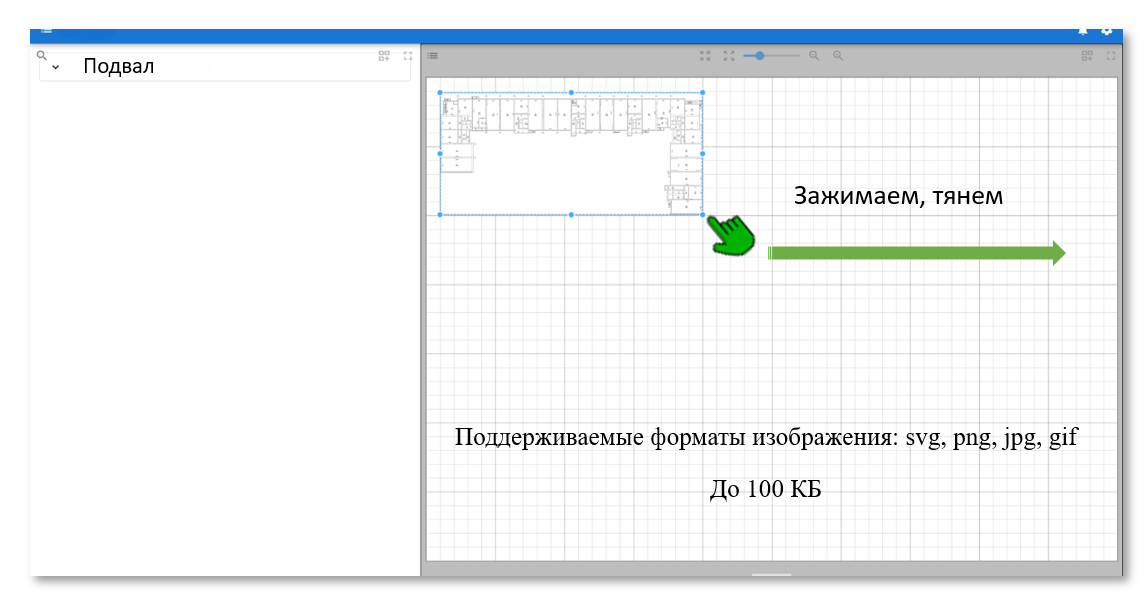
Для удобства работы со схемой ширину окон можно регулировать относительно друг друга, для этого наведите курсор на границe окон зажмите левую кнопку мыши и потяните в нужную сторону. Таким же образом подгоняем границы схемы под нужный нам размер.
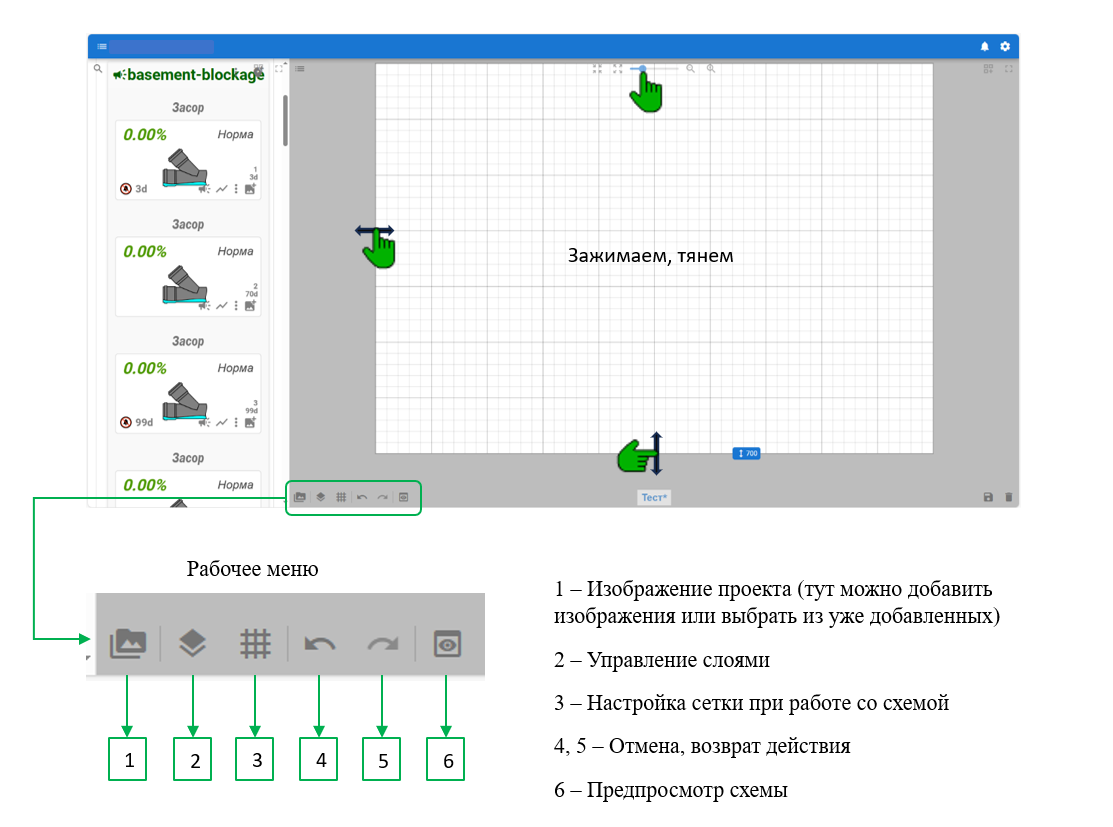
После того как отрегулировали границы схемы, начинаем добавлять элементы для построения, (отображения бедующей схемы).
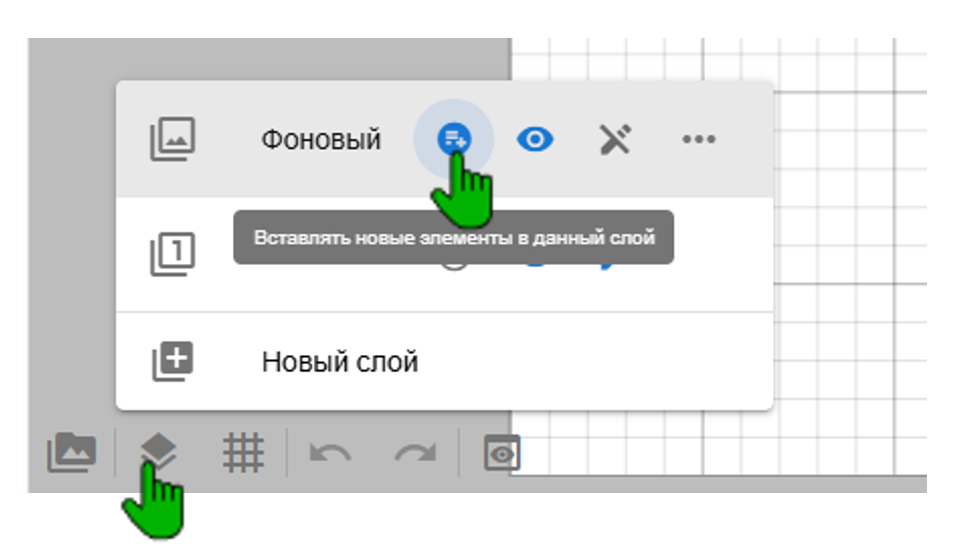
Для этого выбираем слой, в который собираемся добавить изображение.
В рабочем меню жмем «Управление слоями» далее в открывшемся окне, в нужном слое, кликаем по кружочку (кружок станет синим) – теперь изображения будут добавляться в этот слой.
Каждый слой можно: переименовать, скрыть, запретить редактирование и при необходимости добавить новый слой.
Для этого выбираем слой, в который собираемся добавить изображение.
В рабочем меню жмем «Управление слоями» далее в открывшемся окне, в нужном слое, кликаем по кружочку (кружок станет синим) – теперь изображения будут добавляться в этот слой.
Каждый слой можно: переименовать, скрыть, запретить редактирование и при необходимости добавить новый слой.
После того, как определились с выбором слоя, добавляем элементы. Добавить элементы можно двумя способами
Первый способ
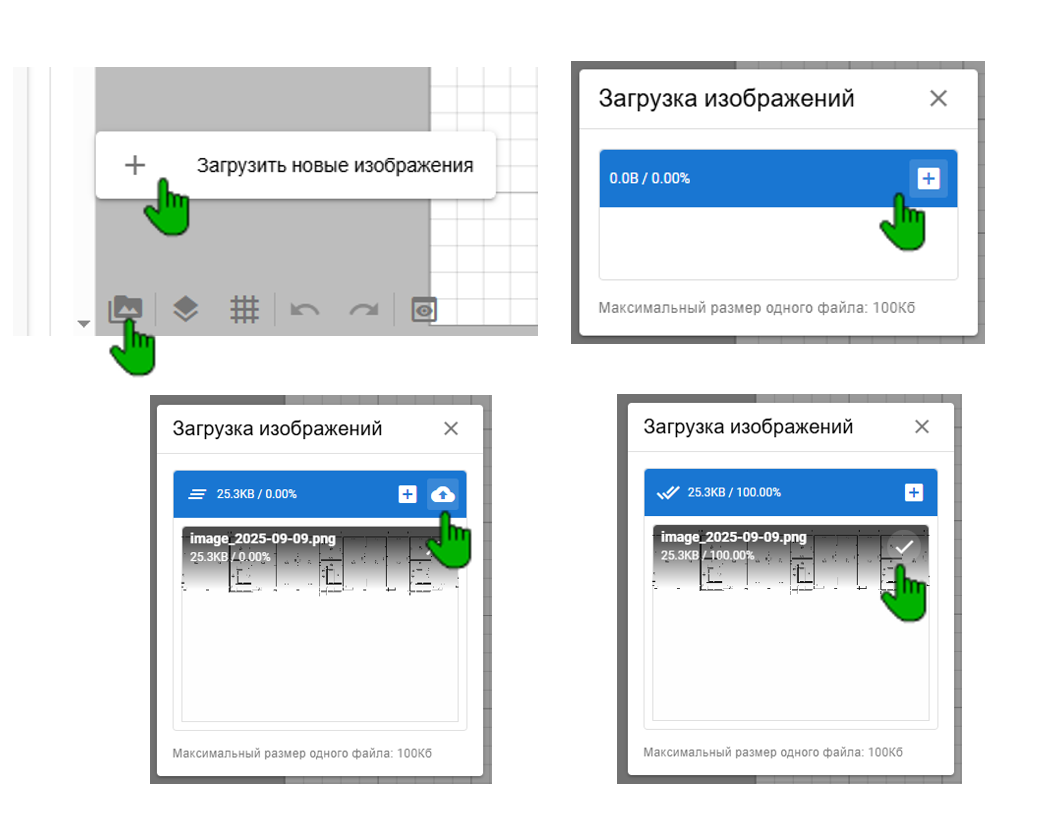
В рабочем меню жмем иконку «Изображения проекта» выбираем «Загрузить новые изображения», появится окно «Загрузка изображений» в котором жмем плюсик, далее на вашем устройстве выбираем необходимое изображение, изображение появится в окне «Загрузка изображений» жмем облако и затем галочку – изображение добавлено.
Первый способ
В рабочем меню жмем иконку «Изображения проекта» выбираем «Загрузить новые изображения», появится окно «Загрузка изображений» в котором жмем плюсик, далее на вашем устройстве выбираем необходимое изображение, изображение появится в окне «Загрузка изображений» жмем облако и затем галочку – изображение добавлено.
Второй способ
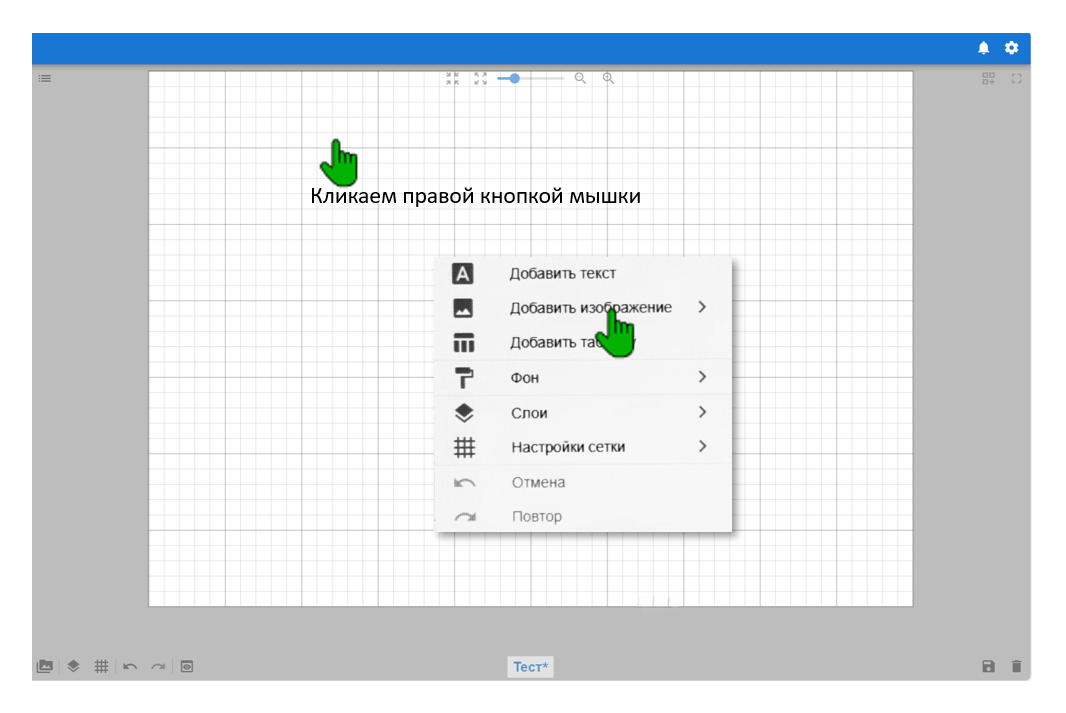
Правой кнопкой мыши кликаем в поле для схемы, из выпадающего списка выбираем строку «Добавить изображение», выбираем изображение из уже загруженных или добавляем новое (новое изображение добавляется также, как в первом способе). Чтобы изображение отобразилось на схеме его нужно выбрать из выпадающего списка, кликнув правой кнопкой мышки по полю для схемы. Последующие элементы добавляются аналогично.
Правой кнопкой мыши кликаем в поле для схемы, из выпадающего списка выбираем строку «Добавить изображение», выбираем изображение из уже загруженных или добавляем новое (новое изображение добавляется также, как в первом способе). Чтобы изображение отобразилось на схеме его нужно выбрать из выпадающего списка, кликнув правой кнопкой мышки по полю для схемы. Последующие элементы добавляются аналогично.
Работа со схемой
После добавления изображения отрегулируйте его размер, зажав левой кнопкой мыши черный квадратик в правом верхнем углу и потянув его в нужную сторону.
Чтобы сохранить соотношение сторон, тянем с зажатым Shift
(Поддерживаемые форматы изображения: svg, png, jpg, gif - до 100 КБ)
Чтобы сохранить соотношение сторон, тянем с зажатым Shift
(Поддерживаемые форматы изображения: svg, png, jpg, gif - до 100 КБ)
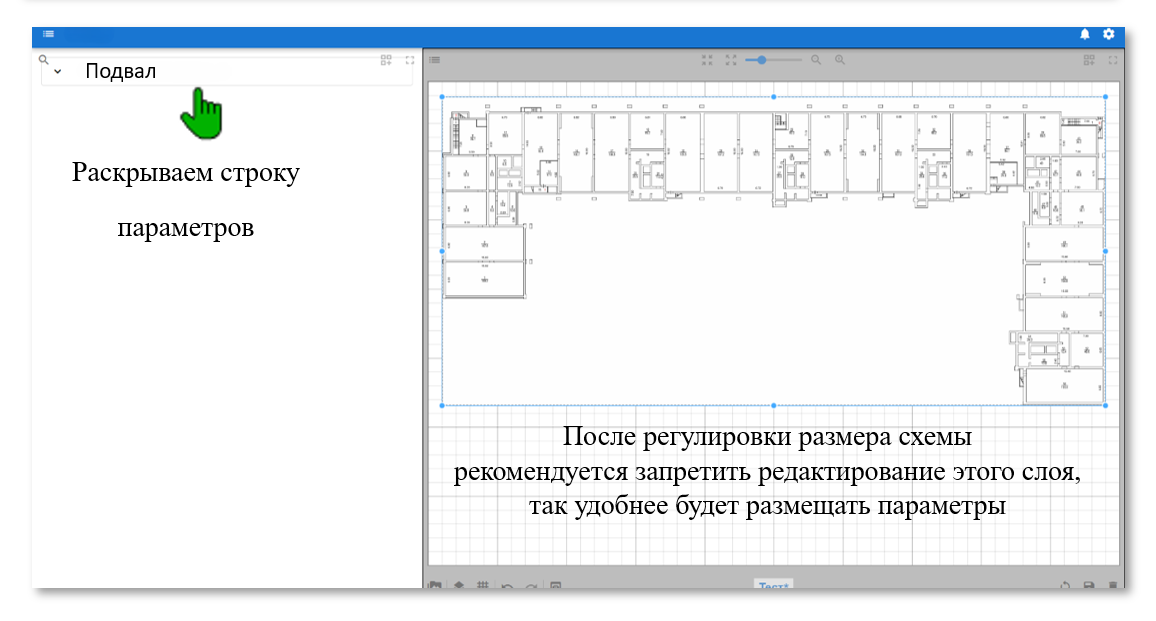
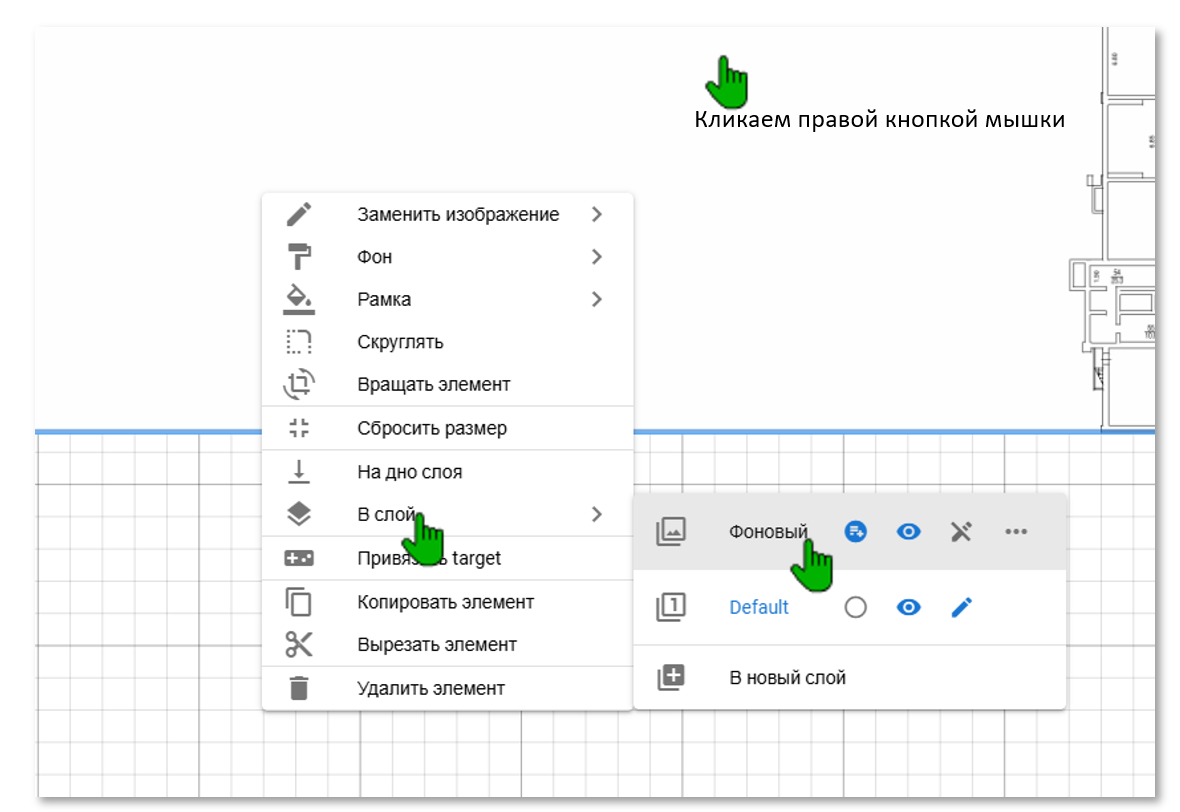
Если вдруг разместили схему не в тот слой, это легко исправить.
Правой кнопкой мышки жмем по схеме (рисунку) выбираем «Слои» далее кликаем по нужному вам слою. Все схема перенесена в другой слой.
Правой кнопкой мышки жмем по схеме (рисунку) выбираем «Слои» далее кликаем по нужному вам слою. Все схема перенесена в другой слой.
Таким образом можно добавлять различные изображения оборудования и размещать их на схеме в индивидуальном порядке.
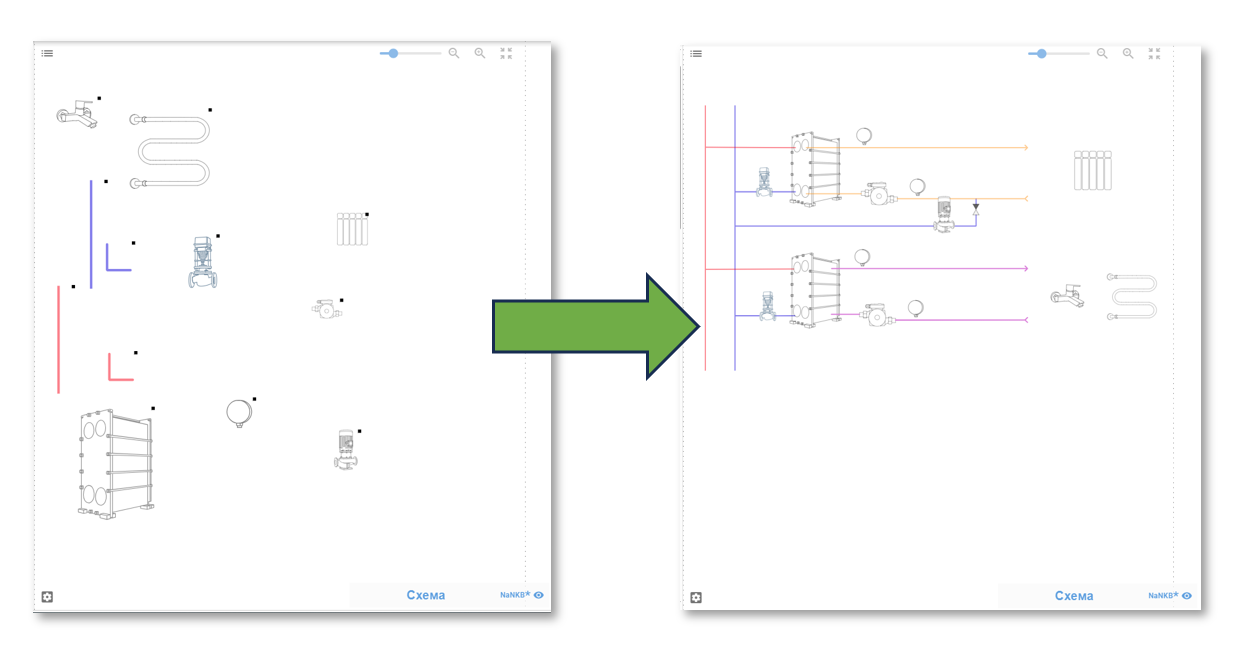
Пример создания схемы
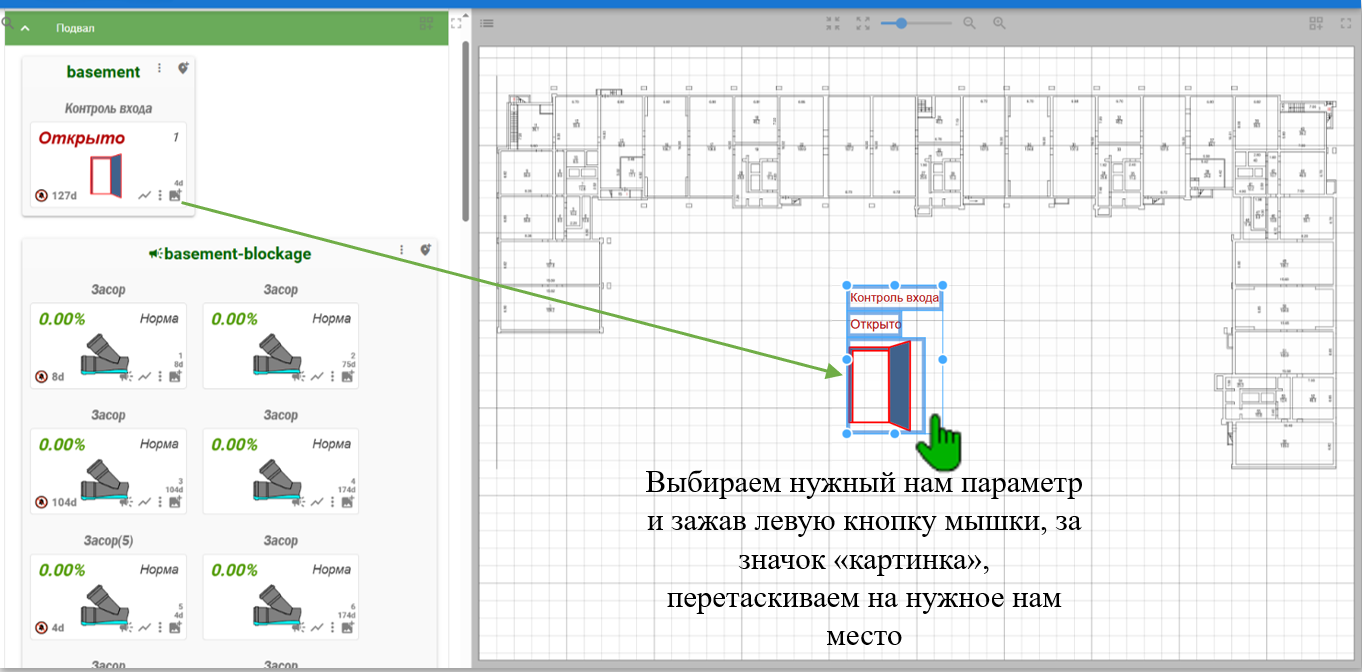
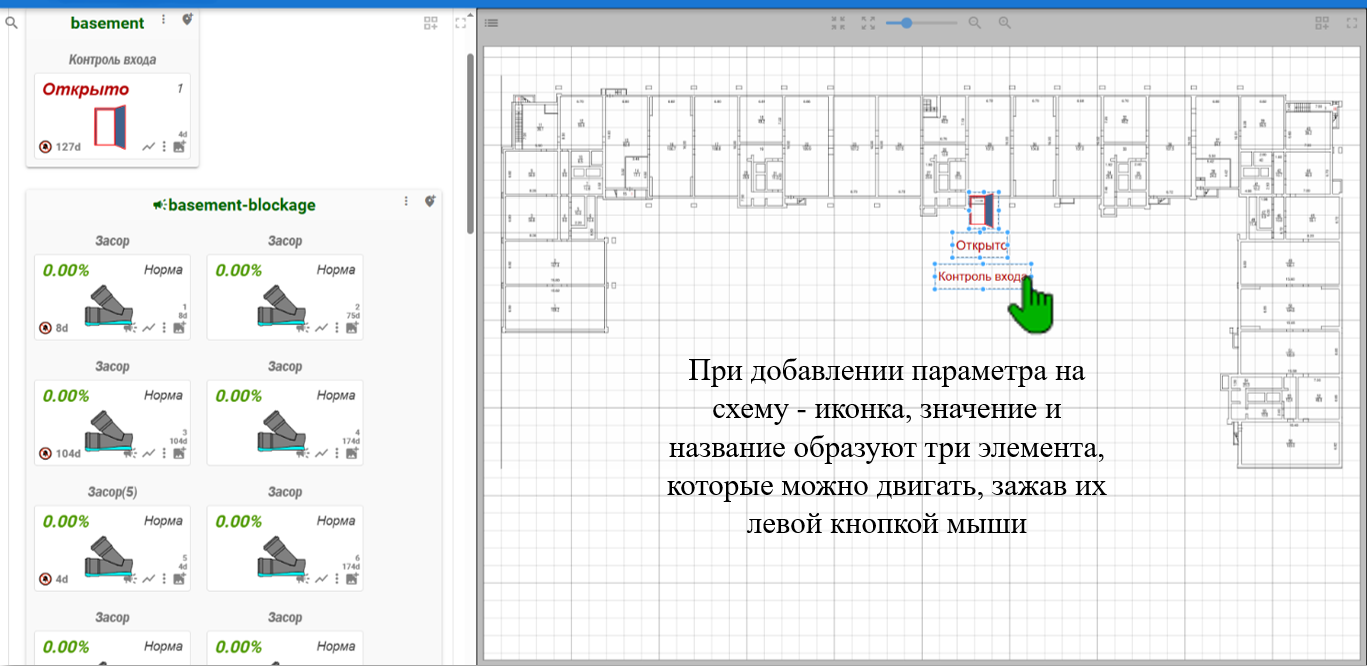
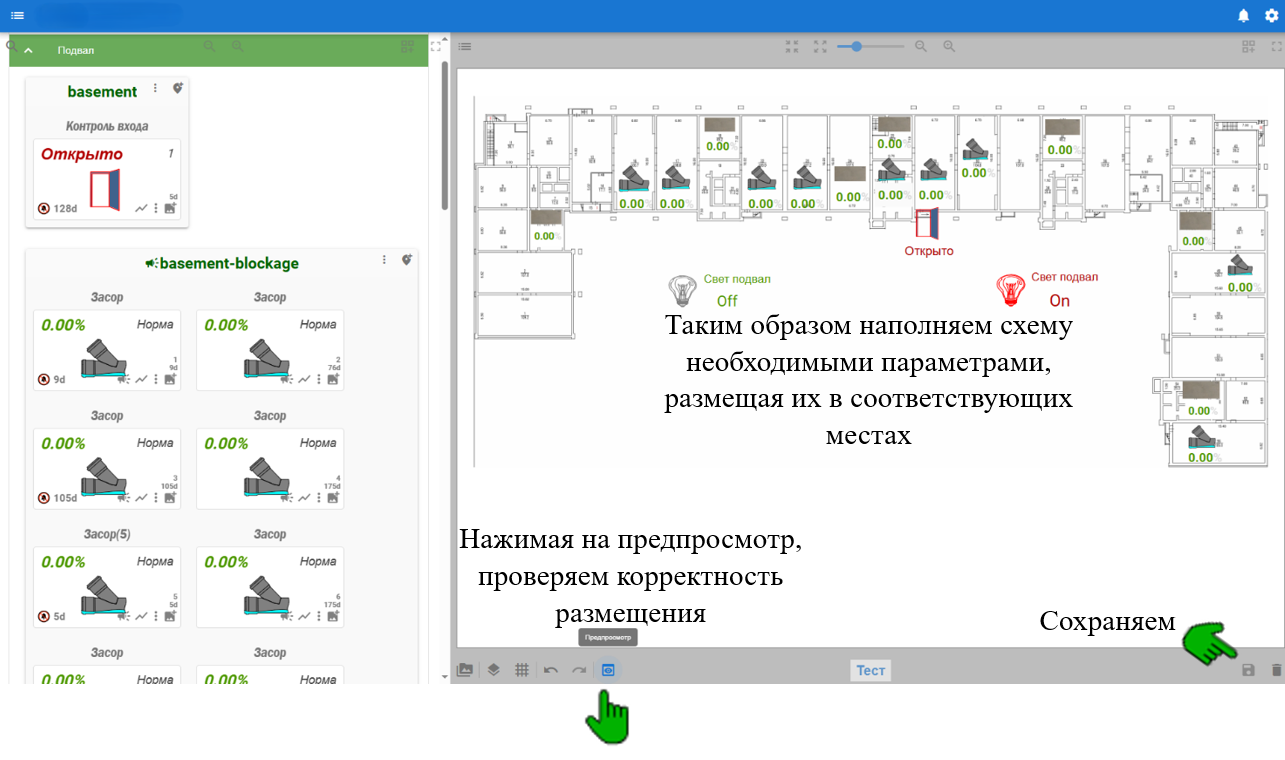
Добавляем параметры на схему
(При работе с параметрами должен быть включен режим редактирования)
Ссылка на другую схему
В поле для схем можно разместить несколько объектов, чтобы наблюдать за ними одновременно — это удобно и сразу понятно, где оборудование работает некорректно, и все-таки при таком расположении объекты маленькие и не всегда можно рассмотреть детали. Для этого в приложении есть опция «ссылка на другую схему»: данная опция позволяет рассмотреть объект более детально. Чтобы это реализовать, необходимо заранее создать схему объекта в отдельном поле, после чего выбрать нужный нам объект, щелкнуть по нему правой кнопкой мышки и выбрать пункт «ссылка на другую схему»; далее из выпадающего списка выбираем нужную схему, подтверждаем. Теперь в режиме просмотра общей схемы, наведя курсор на интересующий нас объект, он будет разворачиваться, что позволит рассмотреть всё детально.
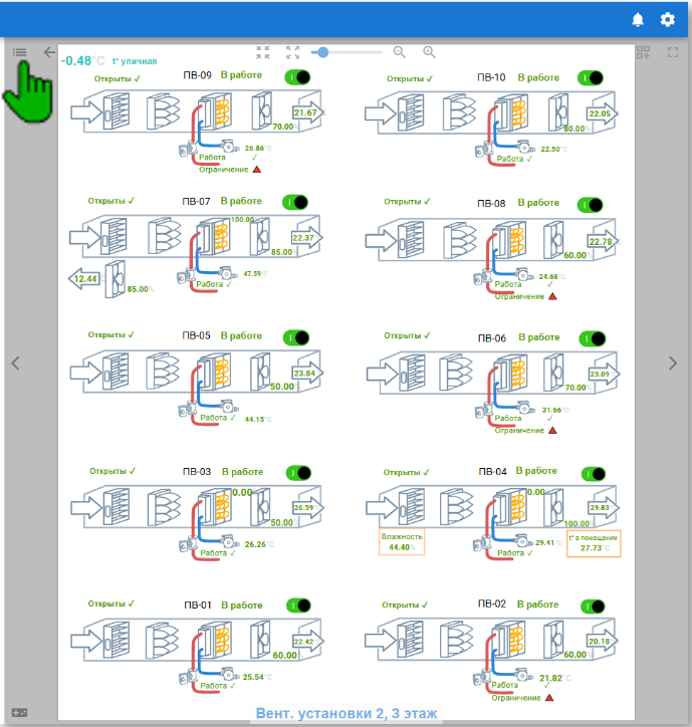
(В режиме редактирования заходим в меню схем)
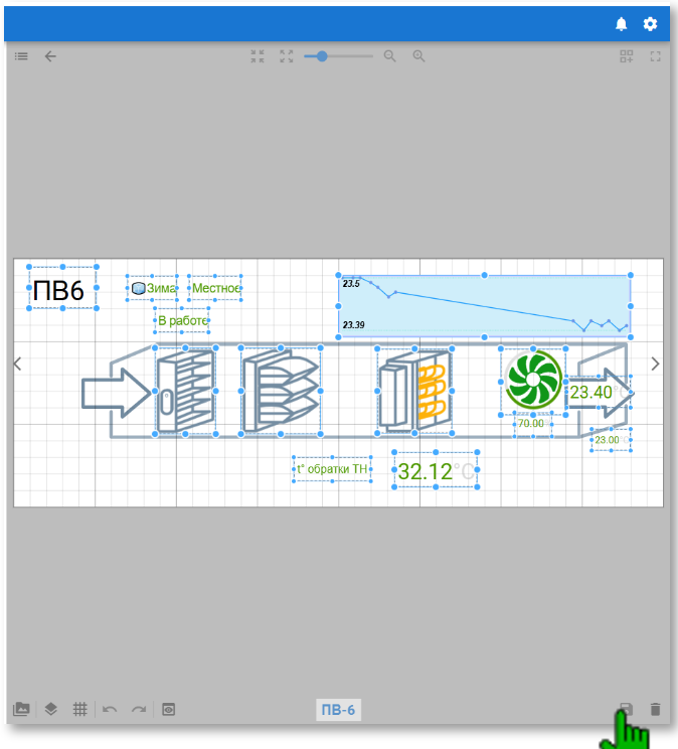
(Добавляем новую схему, сохраняем)
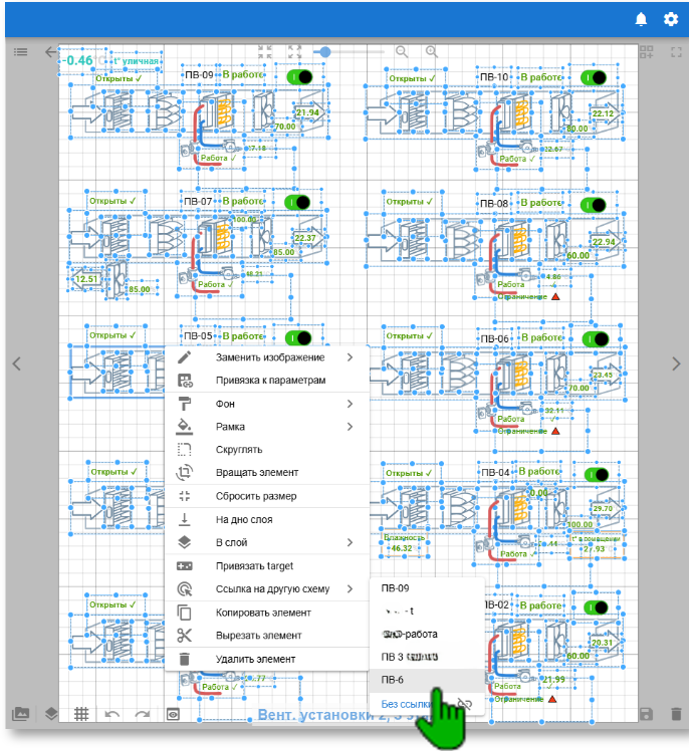
(По нужному объекту кликаем правой кнопкой мышки, выбираем схему)
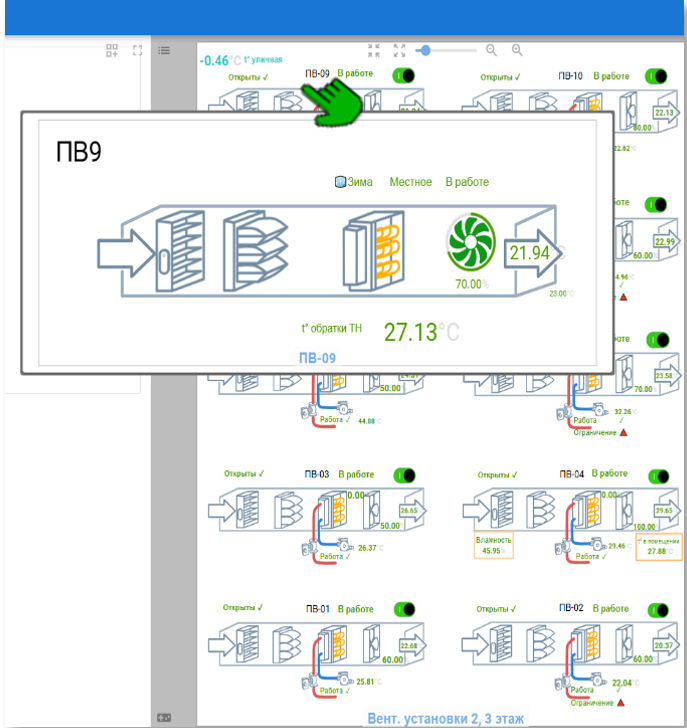
(При наведении курсора на объект развернется схема по ссылке)