
Работа с параметрами на схеме
(При работе с параметрами должен быть включен режим редактирования)
При добавлении параметра на схему - иконка, значение и название образуют три элемента. Каждый элемент можно настроить индивидуально, для этого
щелкните по нему правой кнопкой мыши - появится контекстное меню, по настройке выбранного элемента.
щелкните по нему правой кнопкой мыши - появится контекстное меню, по настройке выбранного элемента.
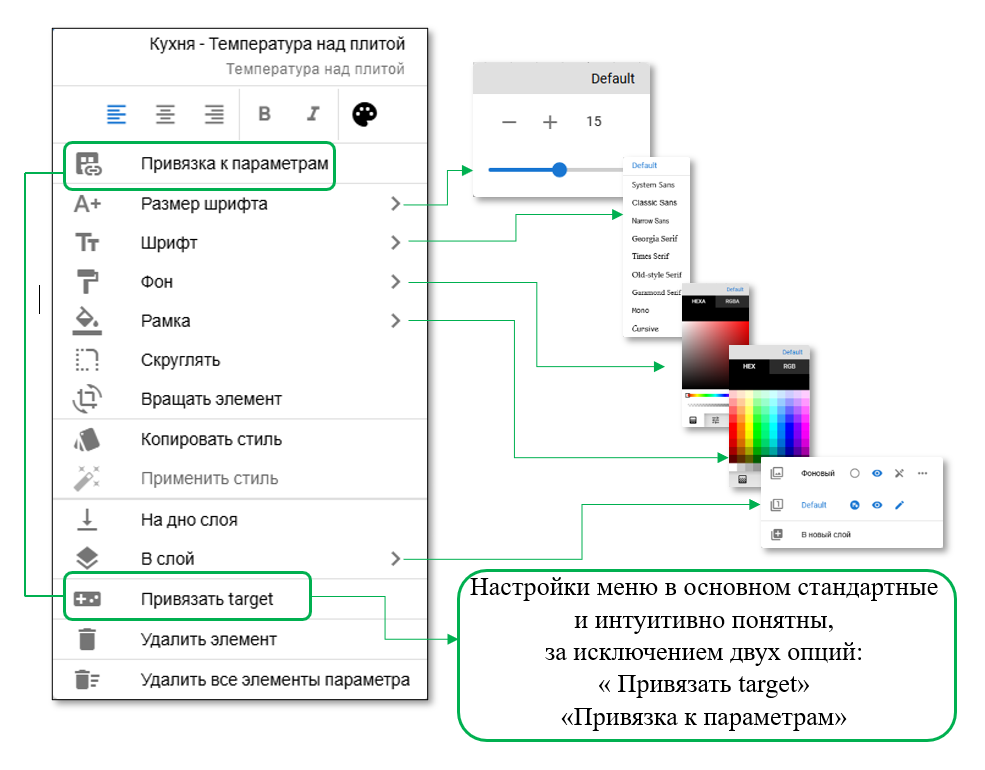
Если при перетаскивании параметра зажать кнопку Alt, то в момент добавления его на схему система предложит набор виджетов, из которого можно выбрать подходящий под задачи и закрепить его за этим параметром. Щелкнув правой кнопкой мыши по виджету можно задать нужный диапазон.
«Привязать target»
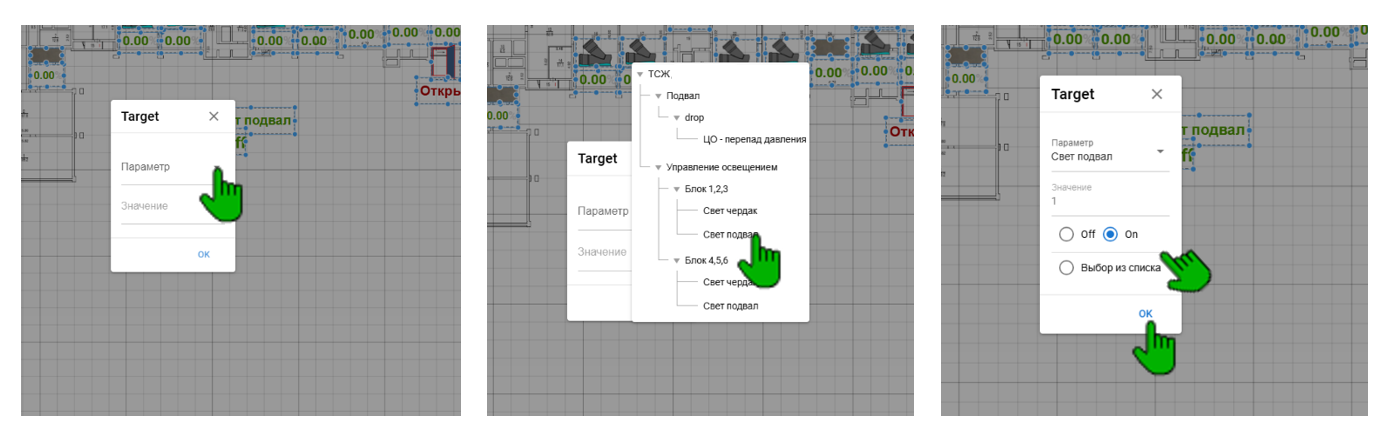
Target позволяет управлять устройством дистанционно непосредственно со схемы, например – управление освещением. Для этого необходимо выполнить следующие шаги:
Чтобы активировать управление со схемы, необходимо нажать на иконку джойстика в нижнем левом углу.
Теперь нажимая на элемент, вы можете управлять освещением.
- В режиме редактирования (шестерёнка, справа вверху>> режим редактирования)
- По нужному элементу кликаем правой кнопкой мышки
- В контекстном меню выбираем строку «привязать target
- Откроется окно Target в котором выбираем строку «параметр»
- Появится окно с доступными параметрами для привязки к элементу
- Выбираем нужный нам параметр
- В окне Target выбираем тип управления — это реакция по нажатию или выбор из списка
- Нажимаем OK, сохраняем.
Чтобы активировать управление со схемы, необходимо нажать на иконку джойстика в нижнем левом углу.
Теперь нажимая на элемент, вы можете управлять освещением.
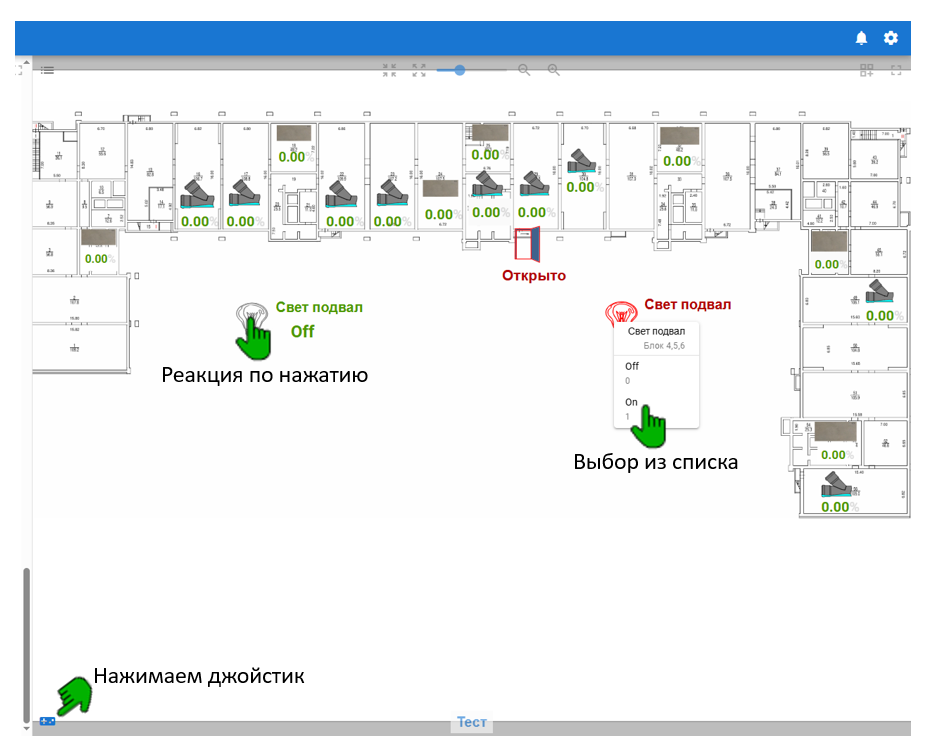
(Пример управления освещением со схемы)
«Привязка к параметрам»
Привязка к параметрам обеспечивает динамическое изменение визуализации схемы в зависимости от текущего значения выбранного параметра. Это решение позволяет сделать схему интерактивной и реализовать разнообразные сценарии поведения, например, показывать положение лифта на разных этажах здания, направление движения кабины, состояние дверей (открытые или закрытые). Далее приведён простой пример реализации привязки к параметрам.
Задача
Отобразить на схеме три сообщения: «Тихо», «Громко!», «Очень громко!!!». Отобразить их нужно в зависимости от изменения параметра датчика уровня шума. Для этого нужно выполнить следующие шаги.
Задача
Отобразить на схеме три сообщения: «Тихо», «Громко!», «Очень громко!!!». Отобразить их нужно в зависимости от изменения параметра датчика уровня шума. Для этого нужно выполнить следующие шаги.
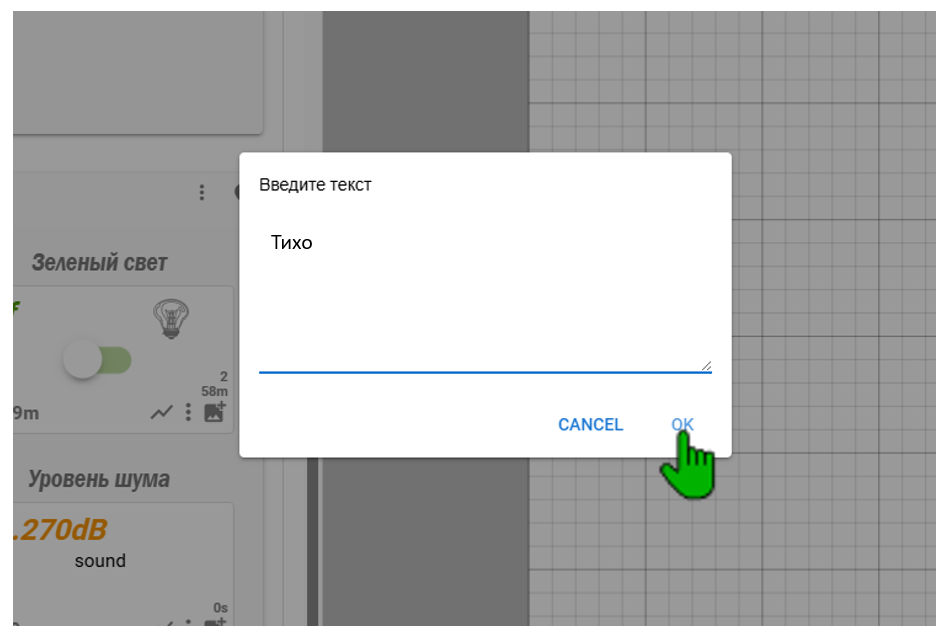
- Правой кнопкой мыши кликаем по полю схемы
- Выбираем добавить текс
- Пишем наш текст сообщения, в нашем примере «Тихо», жмем OK – текст появился на схеме
- Задаем нужный размер (захватив и потянув рамку текста)
- Правой кнопкой мыши кликаем по тексту
- Выбираем строку «Привязка к параметрам»
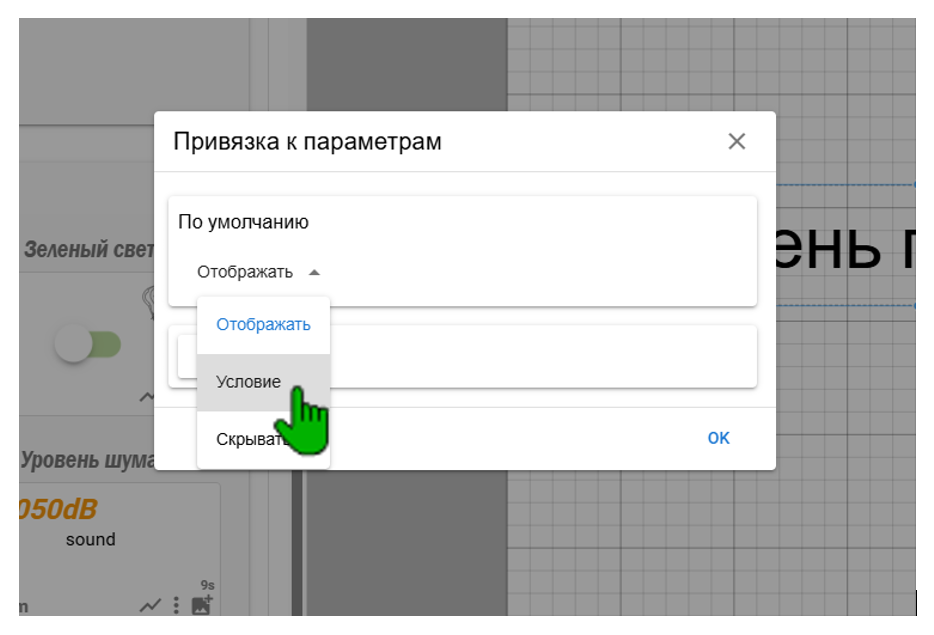
- В контекстном меню в строке «По умолчанию» выбираем «Условие»
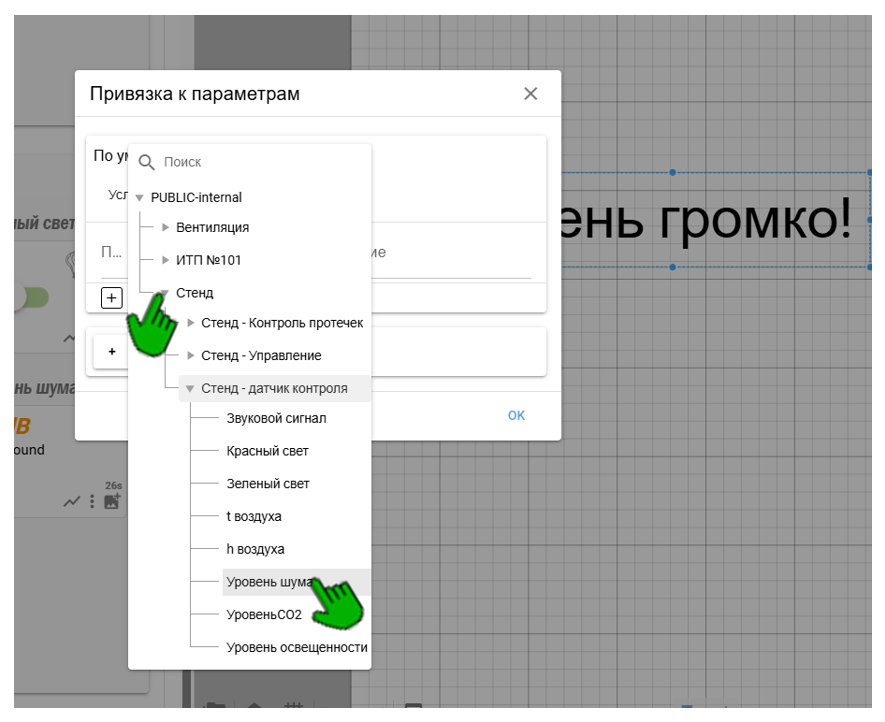
- Далее во второй строке в первом столбике выбираем параметр, к которому хотим привязать наше сообщение
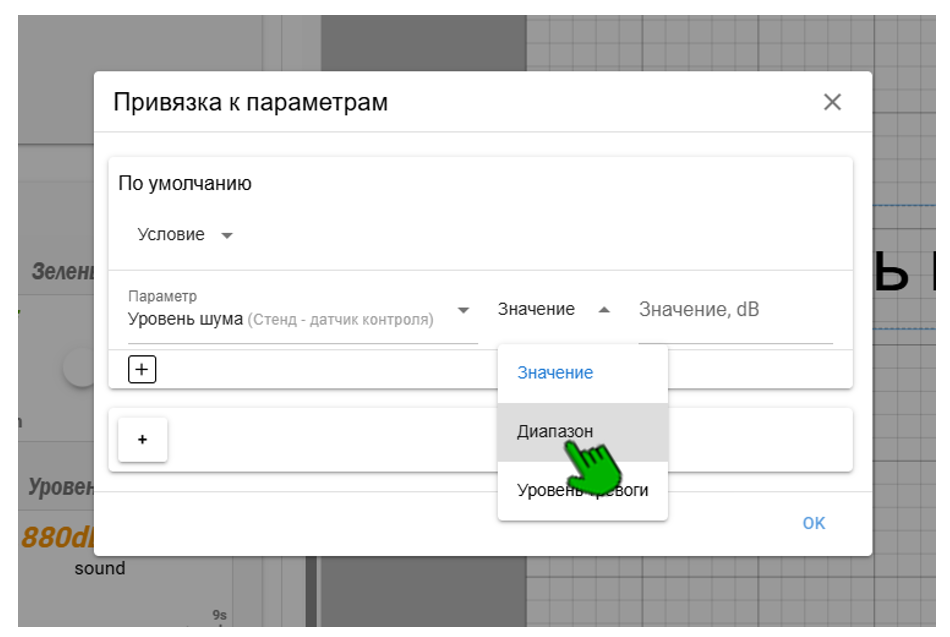
- Во тором столбце выбираем «Диапазон»
Указываем диапазон от 0 до 40 dB будет считаться как «Тихо»
- Нажимаем Ok
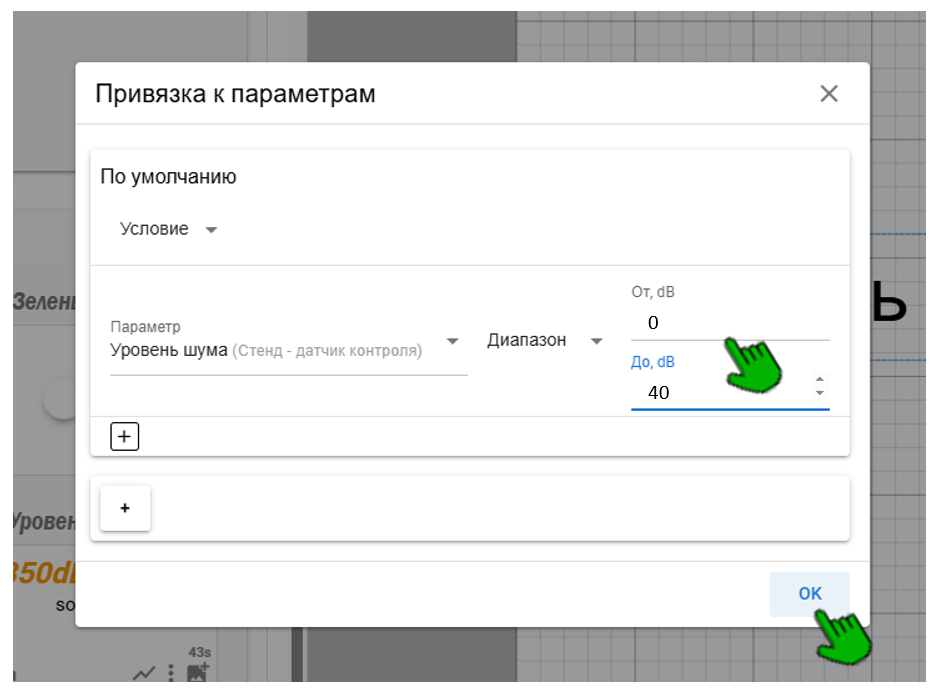
Теперь, когда уровень шума будет в заданном диапазоне, на схеме будет сообщение «Тихо»
Чтобы при изменении шума изменялось сообщение нужно выполнить следующие действия.
В окне «Привязка параметров» в нижней строке жмем плюсик (добавить группу замен) добавится шаблон для замены с собственным набором инструментов для редактирования элемента
Чтобы при изменении шума изменялось сообщение нужно выполнить следующие действия.
В окне «Привязка параметров» в нижней строке жмем плюсик (добавить группу замен) добавится шаблон для замены с собственным набором инструментов для редактирования элемента
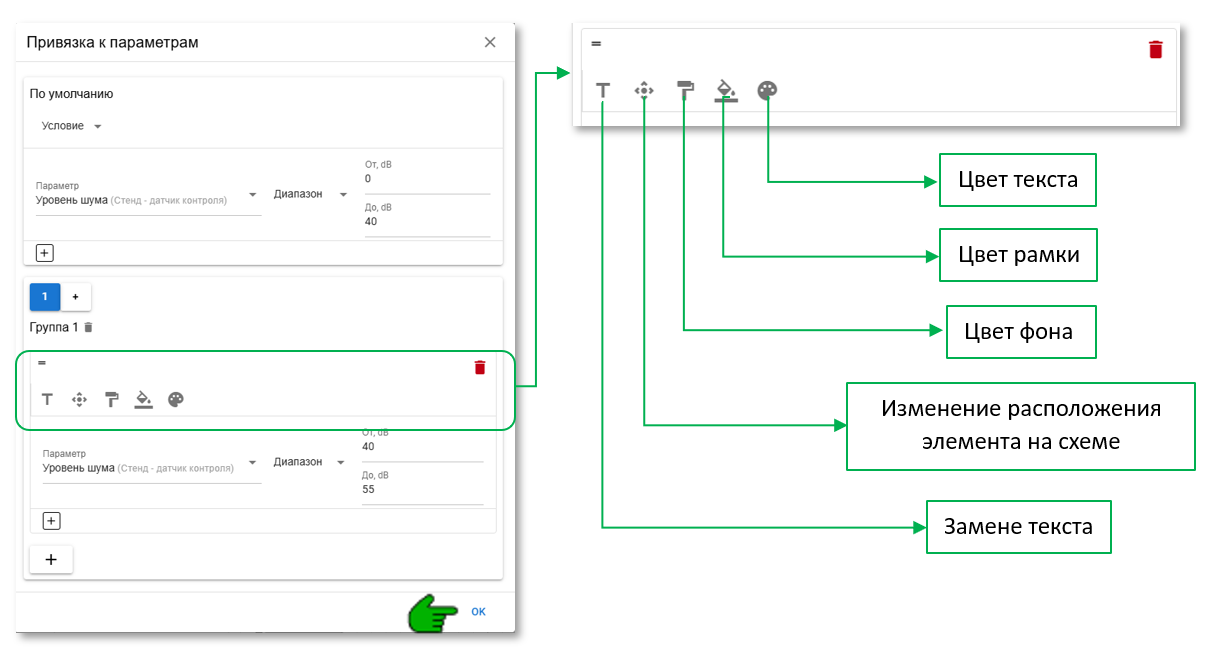
(Группа с набором инструментов для редактирования)
С помощью набора инструментов меняем название, месторасположение на схеме, цвет заливки, цвет рамки и текста замещающего элемента.
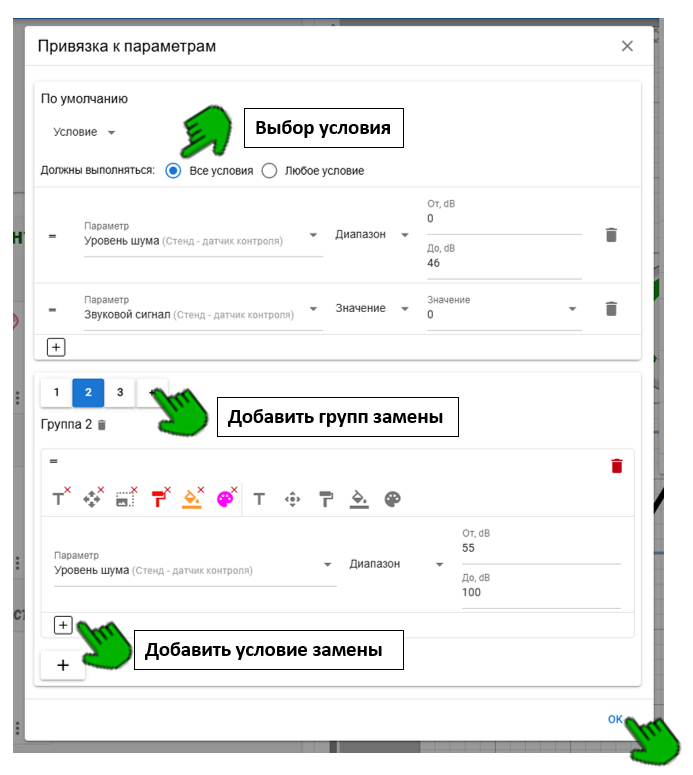
Меняем текст и диапазон, при котором будет выводиться замещающее сообщение (в примере: текст «Громко" при диапазоне 45—55 и «Очень громко включен свет» при диапазоне 55—100 и включенном свете)
В каждую группу можно добавить несколько условий замены, при изменении которых элемент также будет меняться (реагирование элемента на условия можно настроить двумя способами: 1) элемент реагирует, когда все условия соблюдены; 2) элемент реагирует при изменении любого из условий).
При необходимости повторяем данный алгоритм для вывода других замещающих сообщений, для сохранения настроек жмем ОК.
Теперь на схеме будет выводиться то сообщение, которое будет соответствовать заданному диапазону привязанного параметра.
Тексты можно перетащить в любое место схемы, а также расположить их в одной точке (выводиться будет только одно сообщение)
Таким же образом можно привязывать и изображения.
(Поддерживаемые форматы изображения: svg, png, jpg, gif до 100 КБ)
Меняем текст и диапазон, при котором будет выводиться замещающее сообщение (в примере: текст «Громко" при диапазоне 45—55 и «Очень громко включен свет» при диапазоне 55—100 и включенном свете)
В каждую группу можно добавить несколько условий замены, при изменении которых элемент также будет меняться (реагирование элемента на условия можно настроить двумя способами: 1) элемент реагирует, когда все условия соблюдены; 2) элемент реагирует при изменении любого из условий).
При необходимости повторяем данный алгоритм для вывода других замещающих сообщений, для сохранения настроек жмем ОК.
Теперь на схеме будет выводиться то сообщение, которое будет соответствовать заданному диапазону привязанного параметра.
Тексты можно перетащить в любое место схемы, а также расположить их в одной точке (выводиться будет только одно сообщение)
Таким же образом можно привязывать и изображения.
(Поддерживаемые форматы изображения: svg, png, jpg, gif до 100 КБ)
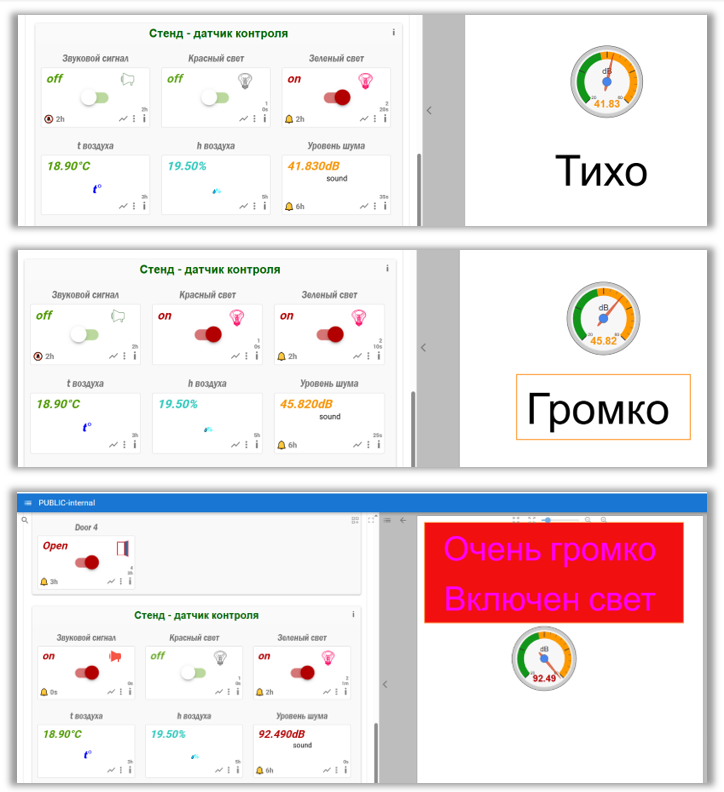
(Пример изменений сообщений в зависимости от данных пар