
Наборы
Функция создания наборов позволяет вывести индивидуальный комплект параметров для каждого пользователя
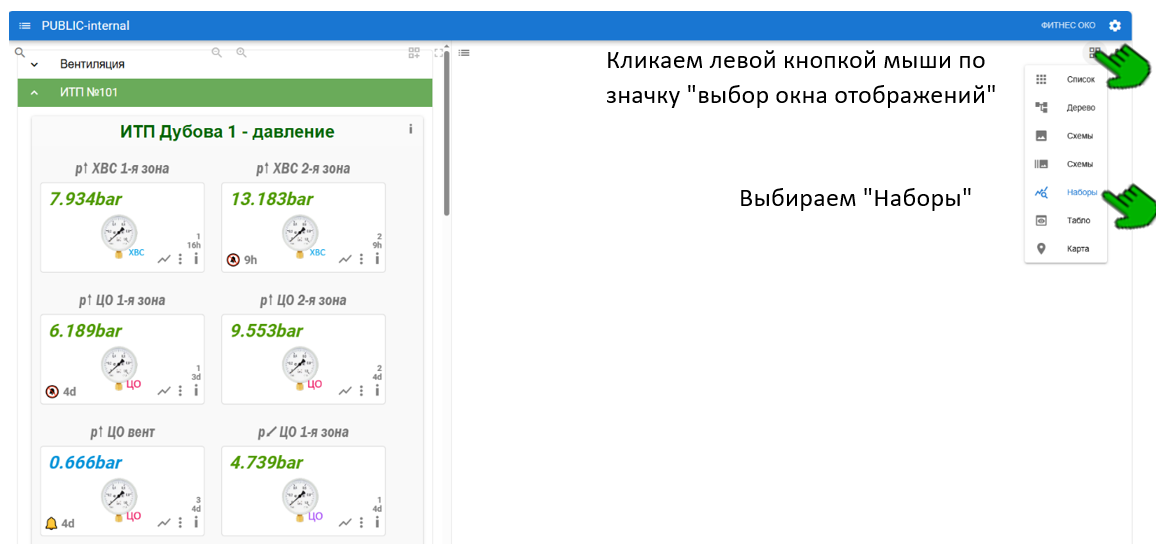
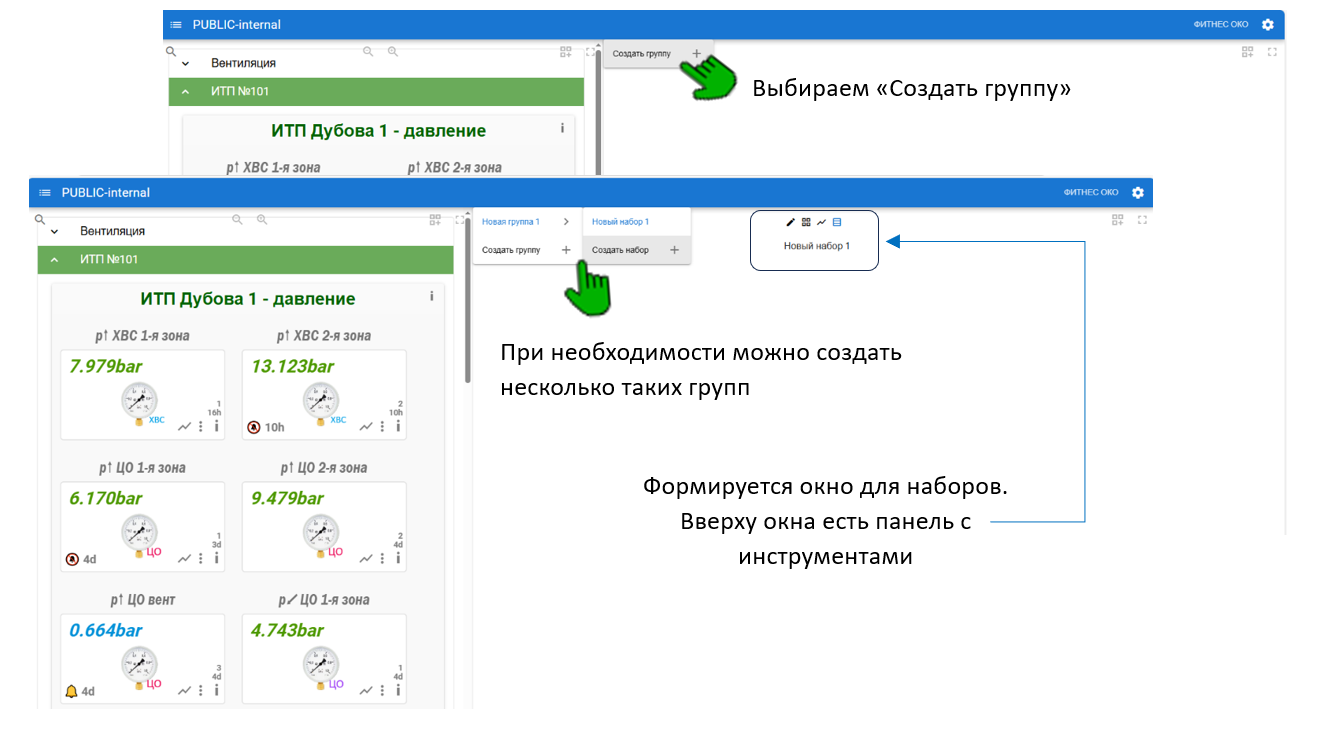
Создаем наборы
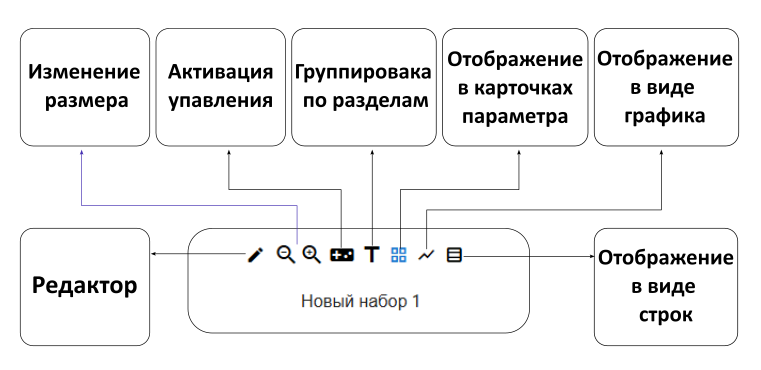
Обозначение символов панели инструментов для наборов
Создадим набор и изучим символы панели
Параметры можно выбрать любые из любой строки. В нашем примере выбрано по два параметра из каждой строки. Параметры по умолчанию добавляются в виде строк.
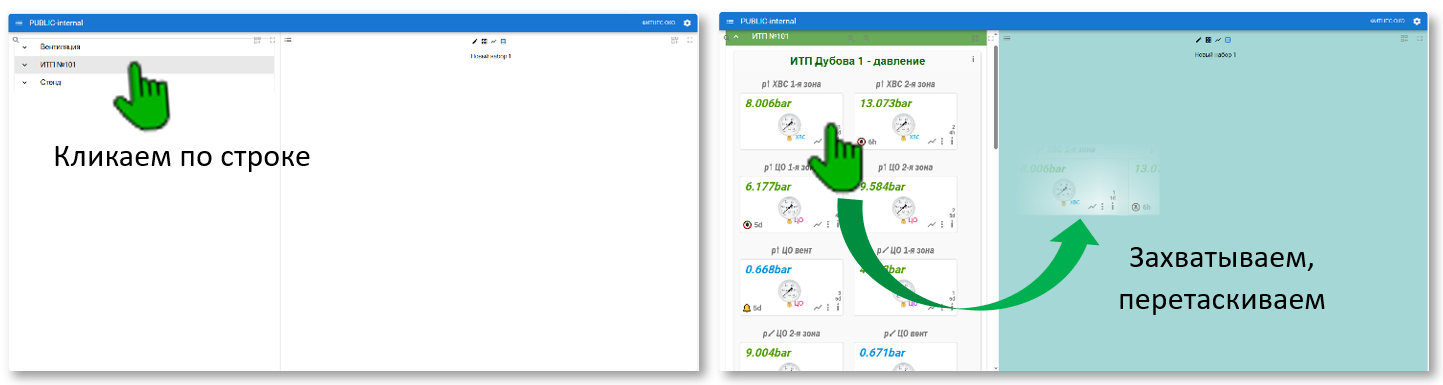
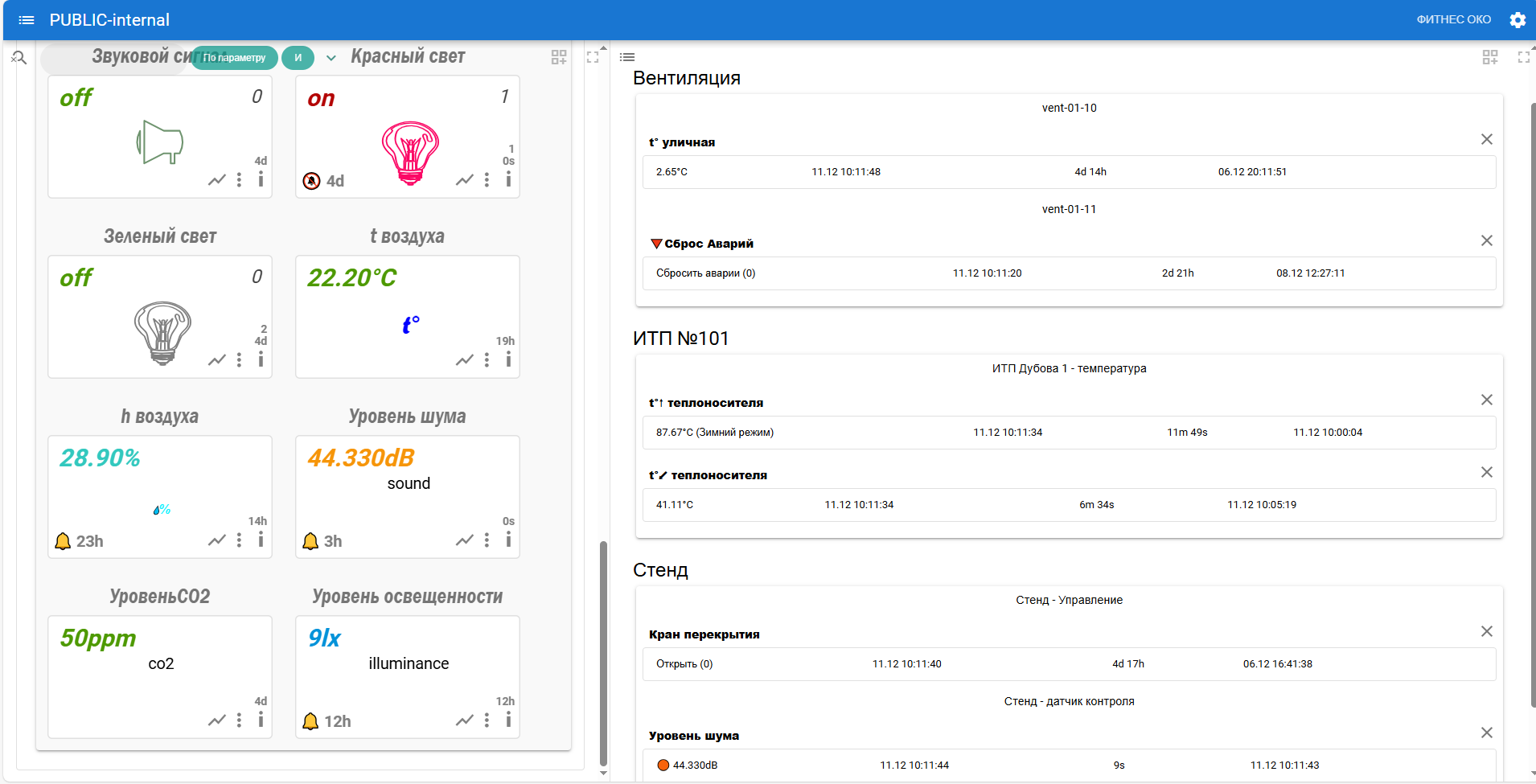
Пример набора параметров
Работа с символами набора
Для того чтобы изменить название созданного набора выполните следующие шаги:
1. В панели параметров кликните по иконке карандаша «Редактор».
2. Теперь у вас появилась возможность переименовать группу и набор.
3. Щелкните по названию группы или набора, введите новое имя и подтвердите изменения нажатием на зеленую галочку.
4. После подтверждения изменений система автоматически обновит интерфейс с новыми наименованиями.
6. Для завершения режима редактирования нажмите крестик.
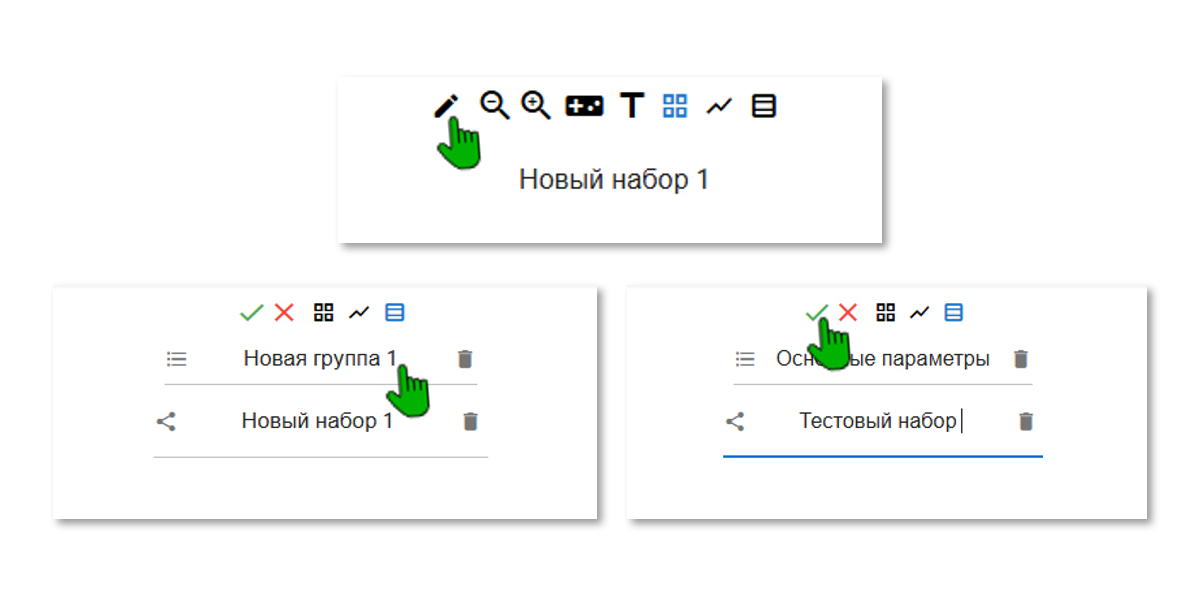
Переименование группы, набора
При активации режима редактора помимо стандартных элементов интерфейса становятся доступными дополнительные элементы:
- «Строки»: Нажмите этот символ, чтобы перейти в режим управления последовательностью строк набора. Вы сможете изменять порядок строк путем простого перетаскивания.
- «Share»: Этот раздел позволяет обмениваться наборами с пользователями зарегистрированными в проекте.
Если вам нужно поделиться набором, сделайте следующее:
- Нажмите на кнопку «Generate code».
- Скопируйте появившийся уникальный код и передайте его другому пользователю проекта.
- Пользователь, находясь в разделе «Share», вставит ваш код в соответствующее поле (Code) и жмет «Apply code». Набор сразу же станет доступен в его рабочем пространстве.
- Корзина: Используйте этот значок для удаления ненужных наборов или групп наборов.
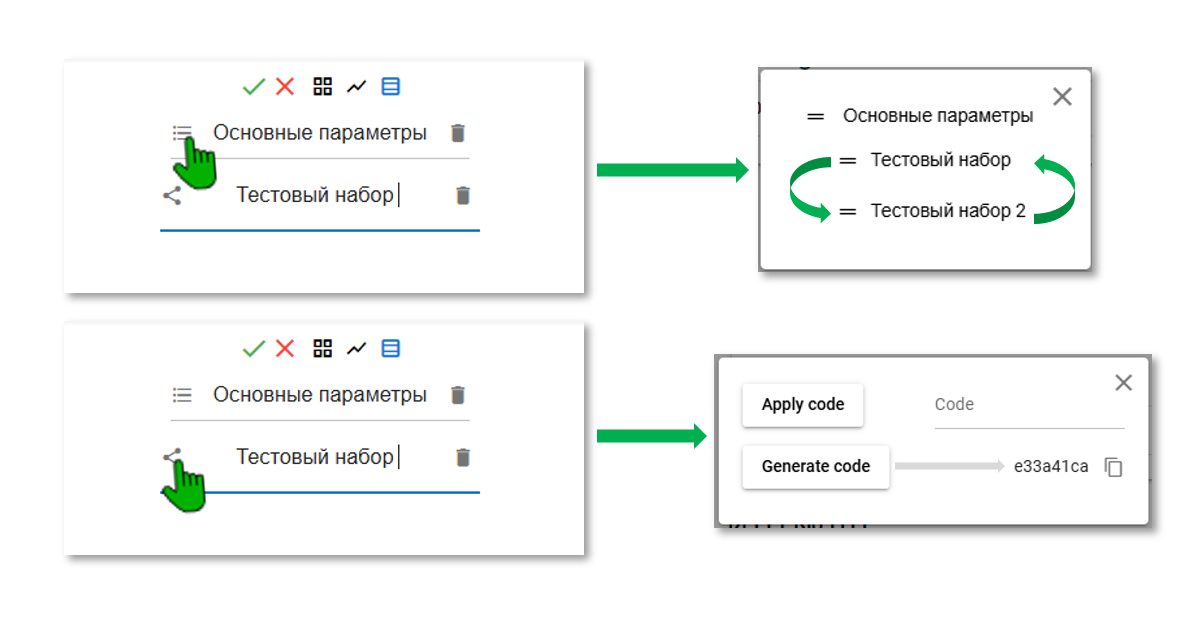
Режимы отображения
- Изменение размера: масштабирование размеров карточек параметров (уменьшение или увеличение).
- Активация управления: включение возможности дистанционного управления подключенными устройствами.
- Группировка по разделам: автоматическое объединение параметров наборов согласно соответствующим строкам выбранного проекта.
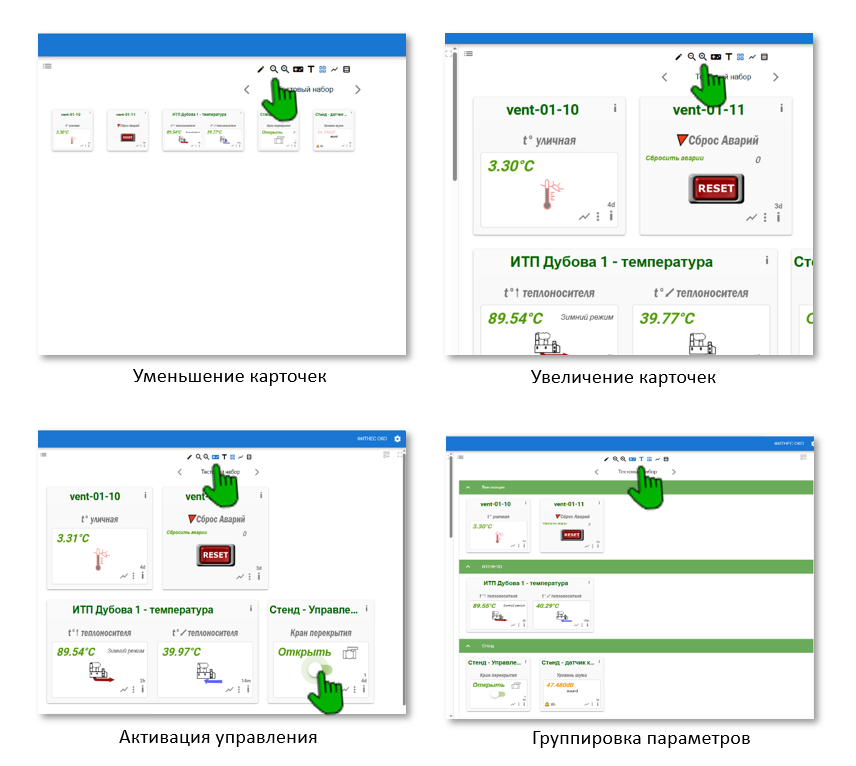
(При создании дополнительных наборов, переход между ними осуществляется нажатием на стрелки в названии набора)
В данном режиме отображаются графики параметров, в наборах сравнивать графики значительно удобнее так как они отображаются в одном окне
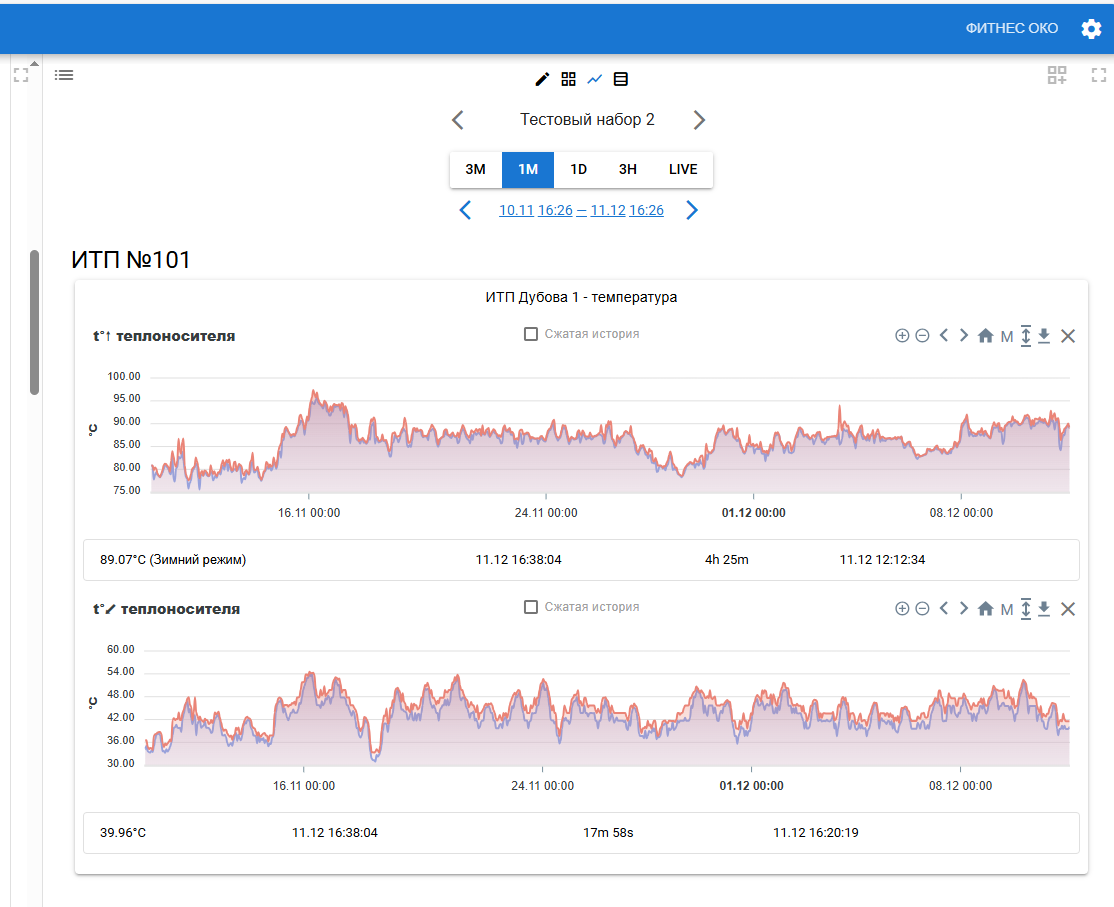
Графики подачи и обратки теплоносителя
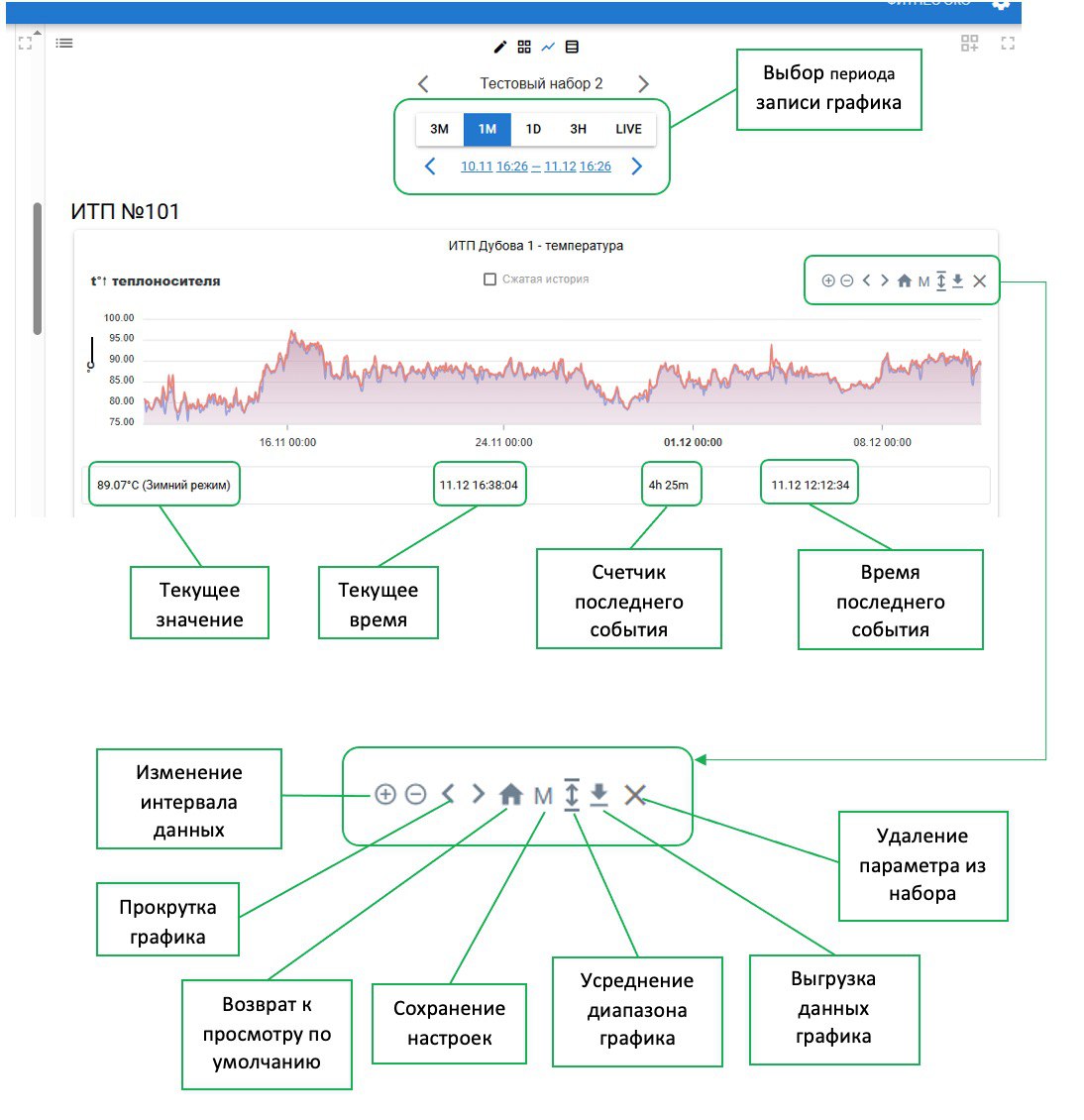
Рассмотрим опции карточки подробнее
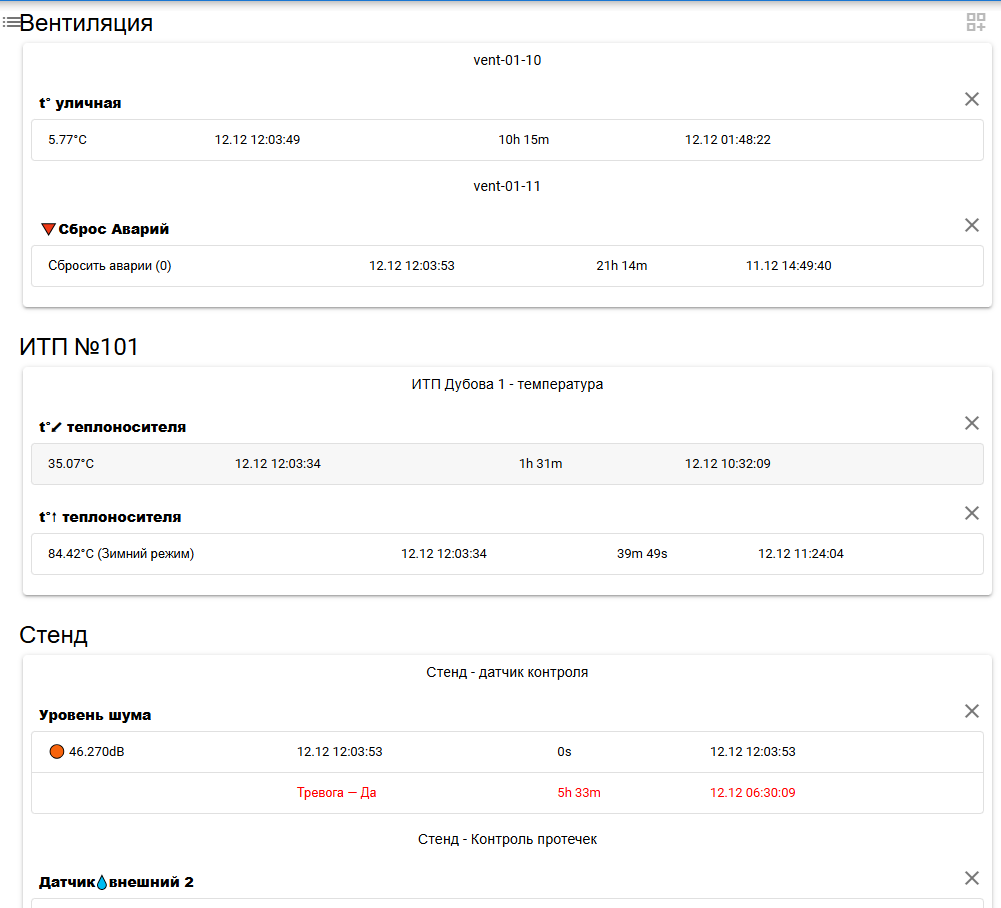
в строчном режиме легко оценить ситуацию в целом
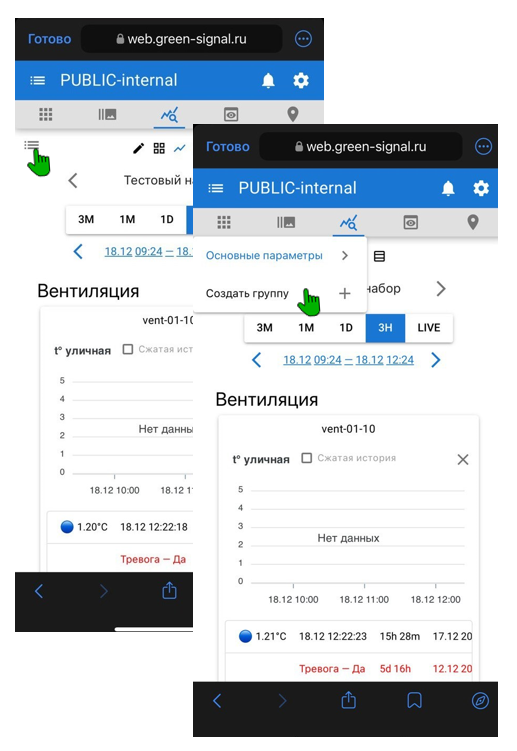
Для просмотра созданных наборов на мобильном устройстве, выберите иконку в виде графика с лупой
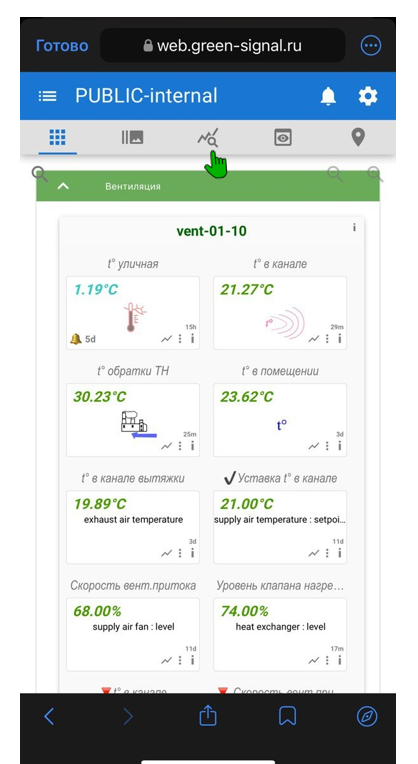
Чтобы создать новую группу или добавить набор, нажмите три черточки в поле окна и из выпадающего списка выберите необходимое действие
Green-Signal - Приложение - Диспетчерская