Работа с таблицами
(При работе с таблицами должен быть включен режим редактирования)
Табличный вид используется для представления структурированных данных в удобной и понятной форме.
Чтобы отображать данные параметров в табличном виде необходимо выполнить следующие действия:
- Добавить новую схему (см. раздел «Работа со схемами).
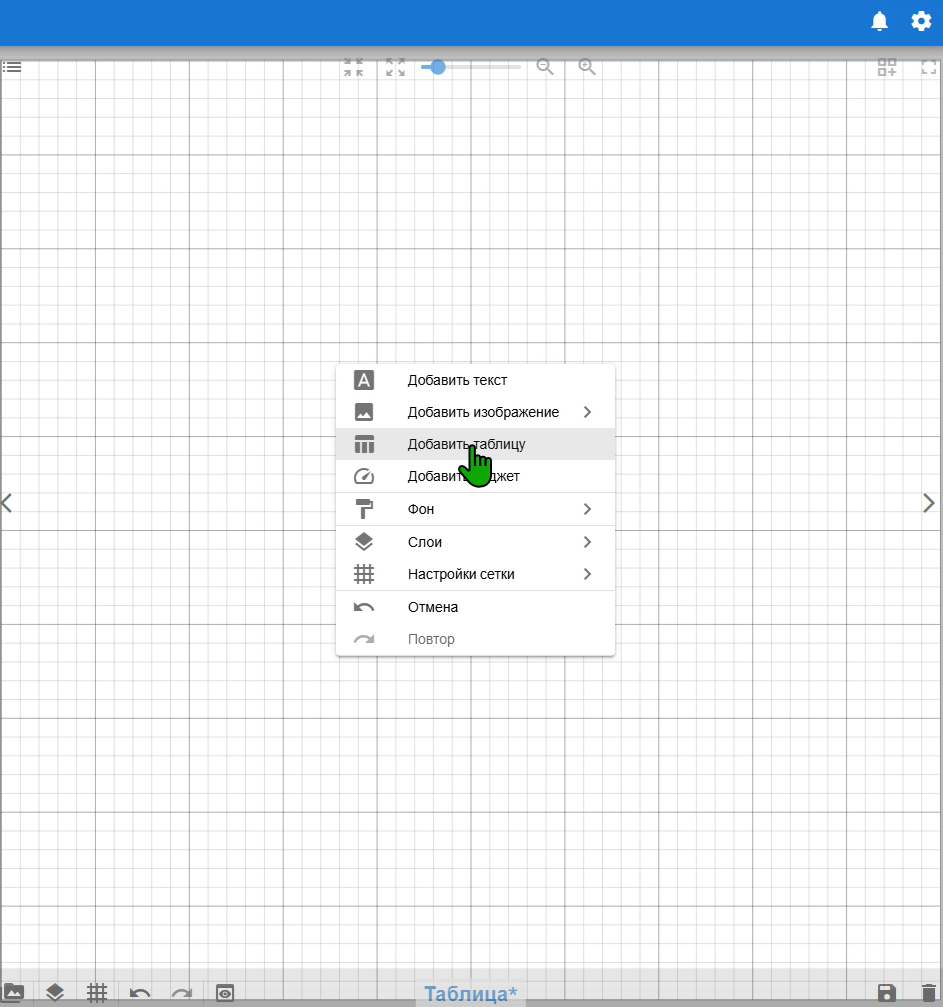
- В поле для схем кликнуть правой кнопкой мышки, выбрать строку (добавить таблицу).
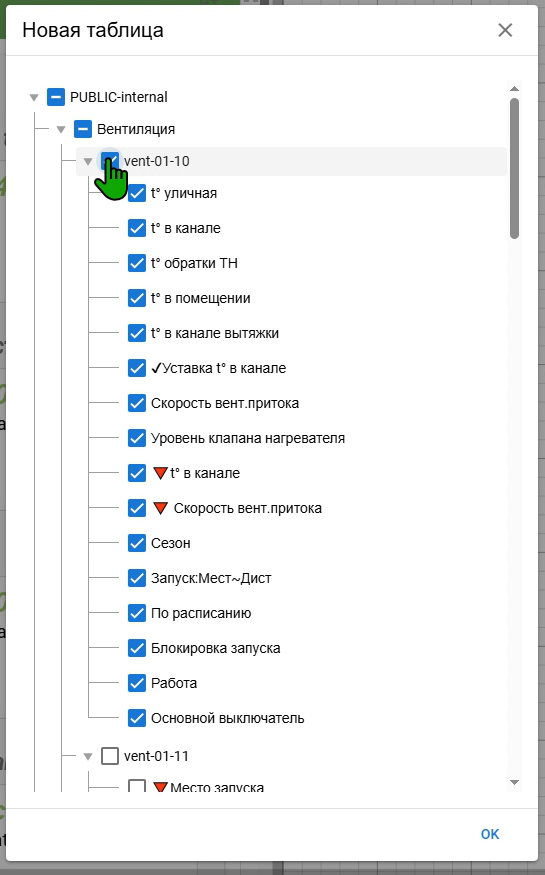
Появится окно со списком всех параметров текущего проекта в котором
нужно выбрать нужные вам параметры для отображения их в таблице и
нажать Ок – в поле появиться таблица, где строки — это строки проекта, шапки столбиков — это названия параметров, содержимое столбика — текущие значения параметров.
нужно выбрать нужные вам параметры для отображения их в таблице и
нажать Ок – в поле появиться таблица, где строки — это строки проекта, шапки столбиков — это названия параметров, содержимое столбика — текущие значения параметров.
При формировании таблицы, столбцы с разными типами параметров смещаются вправо в таком случае, для удобства просмотра можно создать несколько независимых таблиц по типам параметров, а если есть 10 типовых установок, то соответственно таблица сформируется вниз.
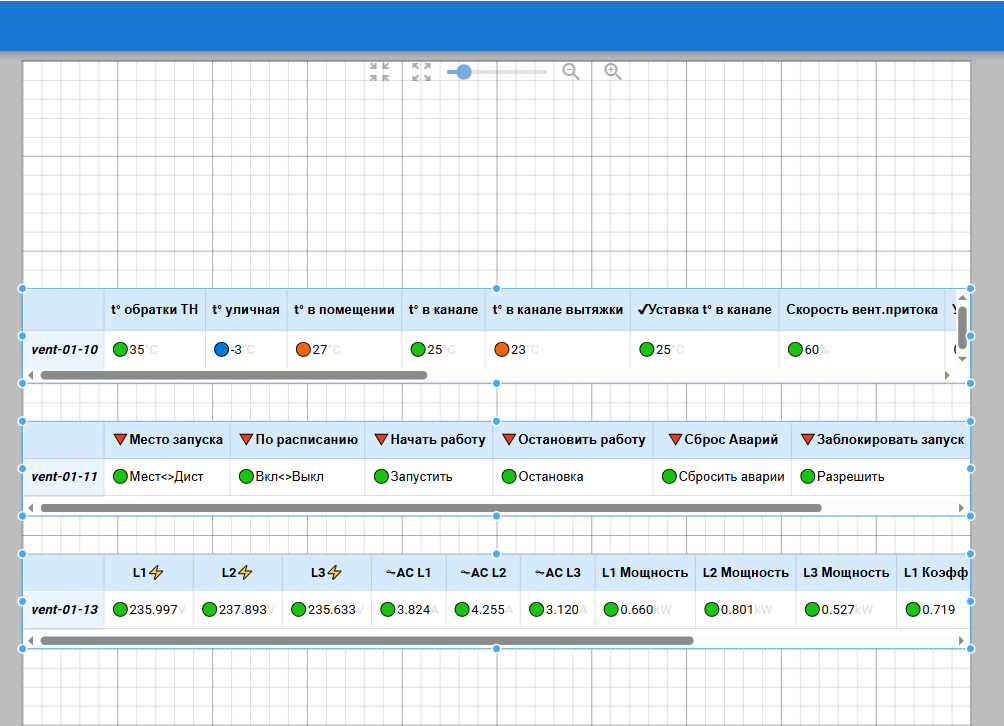
(Пример нескольких таблиц с разными параметрами)
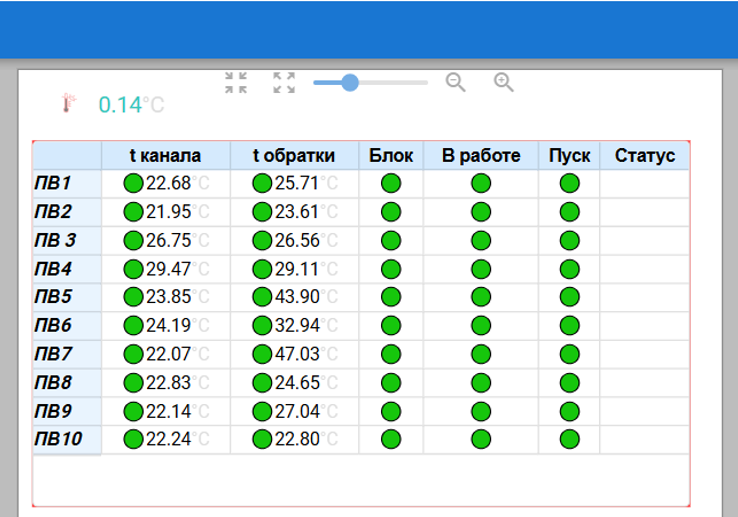
(Пример таблицы на 10 типовых установок)
Управление и редактирование таблицы
Для того чтобы изменить наполнение таблицы (добавить или убрать параметры, объединить строки, изменить ширину строк, фон, обводку и другое) необходимо вызвать меню редактирования кликнув по пустому полю таблицы правой кнопкой мышки появится соответствующее меню.
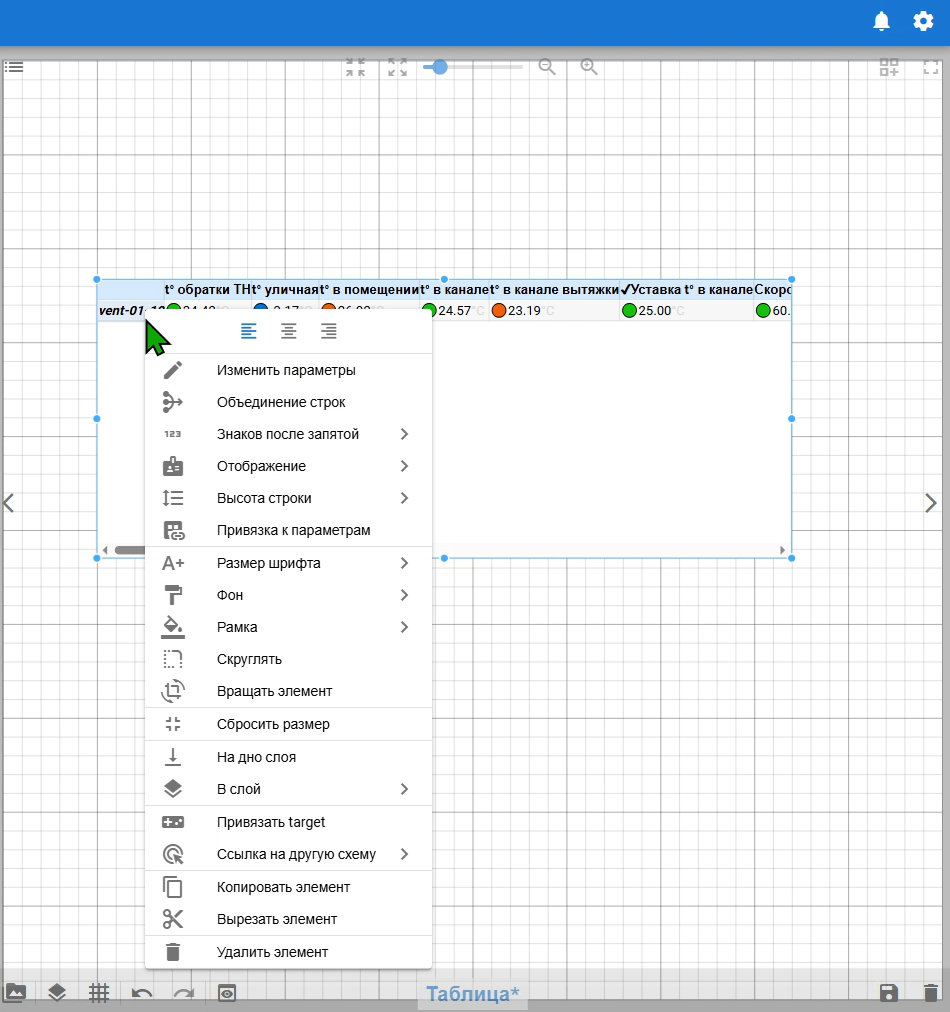
Также таблицу можно привязать к параметрам и target (подробнее читайте в разделе «Работа с параметрами на схеме).
Для изменения названия строки или столбца выполните следующие шаги:
Для изменения названия строки или столбца выполните следующие шаги:
- Кликните левой кнопкой мыши на нужное название.
- Отредактируйте название в открывшемся окне.
- Нажмите кнопку «Set», чтобы сохранить изменения.
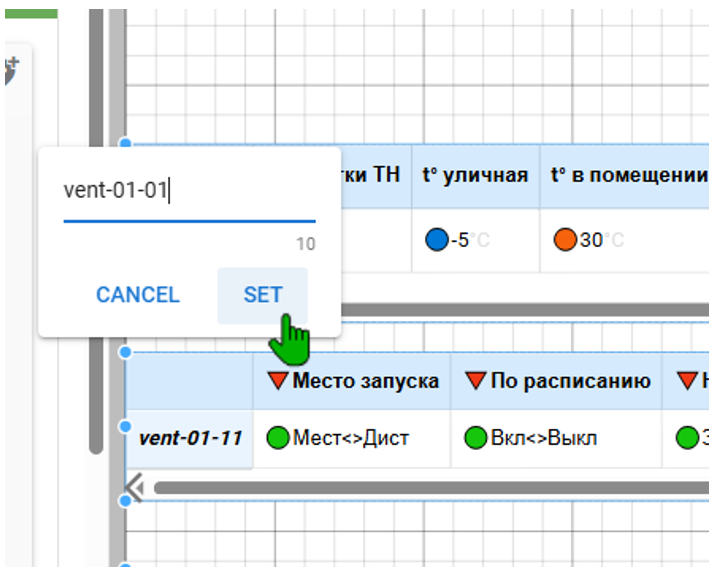
Настройка столбцов и привязка к Target
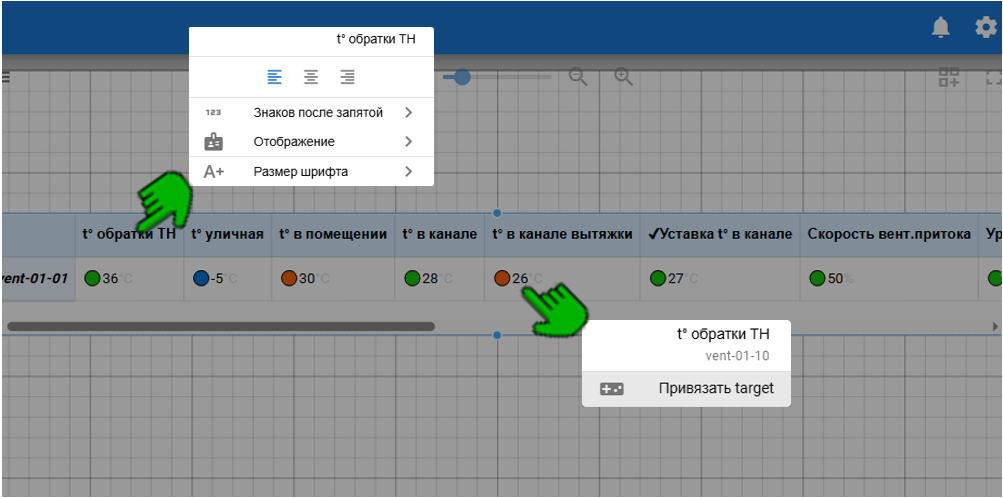
Нажатием правой кнопки мыши на заголовок столбца откроется меню с настройками данного столбца. Если же щелкнуть правой кнопкой непосредственно по ячейке с параметром, появится возможность привязать его к target. Это дает возможность дистанционного управления прямо из таблицы.
Режимы отображения и навигация
После завершения редактирования и перехода обратно в рабочий режим:
-Просмотр графика.
-Переход в настройки карточки.
-Просмотр информации.
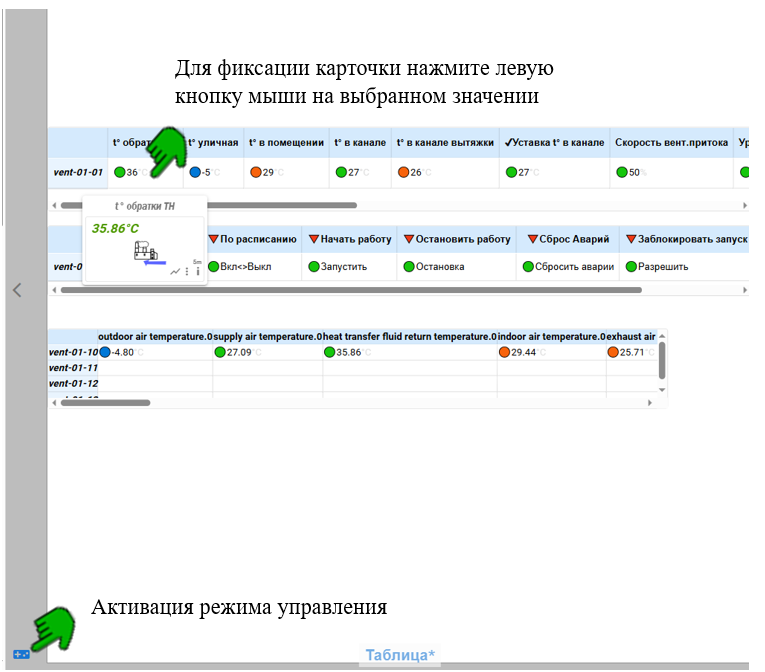
- Наведите курсор на значение в таблице, чтобы увидеть карточку параметра с информацией.
- Для фиксации карточки нажмите левую кнопку мыши на выбранном значении (если к значению привязан target он сработает при активированном режиме управления).
- Из зафиксированной карточки, выбрав из соответствующих значков слева внизу, доступно следующее:
-Просмотр графика.
-Переход в настройки карточки.
-Просмотр информации.